Subir fotos a Facebook enLa mejor calidad posible
¿Qué le hace Facebook a tus fotos?
Facebook es una de las herramientas más populares para compartir tus fotos con amigos y familiares. Para un usuario normal es fácil de hacer, ya que no diferencian la calidad de su ordenador a Facebook. Pero los fotógrafos descubrieron que sus imágenes se comprimen mucho después de subirlas.
Si eres fotógrafo, Facebook es una ventana al mundo que puede ayudarte a hacer crecer tu negocio como nadie más. Allí compartirás tus trabajos, por lo que debes mantener la máxima calidad de tus imágenes.
Como un lugar donde su negocio colocará un producto, debe saber cómo obtener una calidad perfecta. Crear un álbum o galería increíble es la razón por la que está allí. Todos los píxeles de sus fotos deben verse bien en todas las pantallas: teléfono, computadora o tableta.
Esta guía te dará los mejores consejos para subir imágenes a Facebook y mantener la mayor calidad posible. Desde tamaños y tipos de archivo óptimos hasta consejos profesionales para evitar fotos borrosas en Facebook. Así que cuando regreses de tu próxima viaje fotográfico, sabrás cómo gestionar para mostrar tus fotos con la mejor calidad.
¿Por qué mis fotos de Facebook tienen tan baja calidad?
Para mejorar la experiencia del usuario y la velocidad de carga de una página web (o aplicación), Facebook comprime todas las imágenes que subes. Es un proceso automático, por lo que tus imágenes siempre se ven afectadas por la compresión.
Las resoluciones que Facebook admite son o 720px, 960px o 2048px en su borde más largo. Por lo tanto, si subes cualquier otra dimensión, se reduce automáticamente. Esto resulta inevitablemente en imágenes de mala calidad.
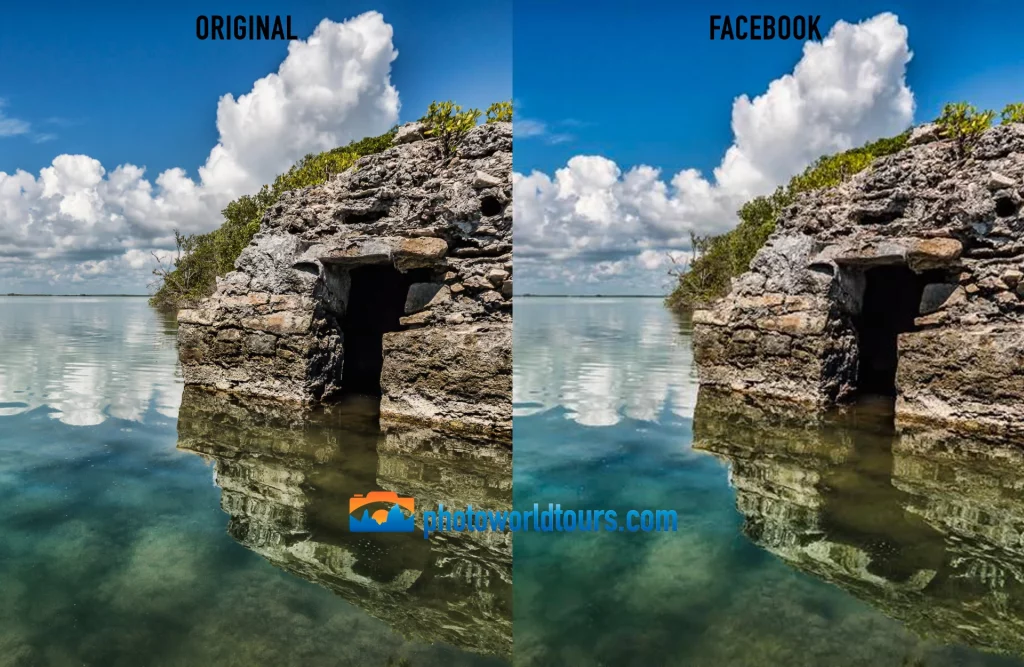
Reducir las dimensiones de tu foto disminuye su nitidez, especialmente si es un redimensionamiento grande. Recuerda usar un ISO bajo en tus fotos para mantener una buena calidad.
¿Cómo subo una foto a Facebook sin perder calidad?
Reducir la compresión en archivos JPEG
Dado que Facebook siempre comprimirá tus imágenes, necesitamos intentar reducir el efecto en nuestras imágenes. Con estos trucos, reduciremos la cantidad de compresión que aplicará Facebook.
El primer punto a tener en cuenta son las dimensiones de tu imagen. Necesitamos subir nuestras fotos con exactamente 2048 píxeles en su borde más largo. Facebook no cambiará las dimensiones de tu imagen, así que reduciremos el impacto de la compresión aplicada a la foto.
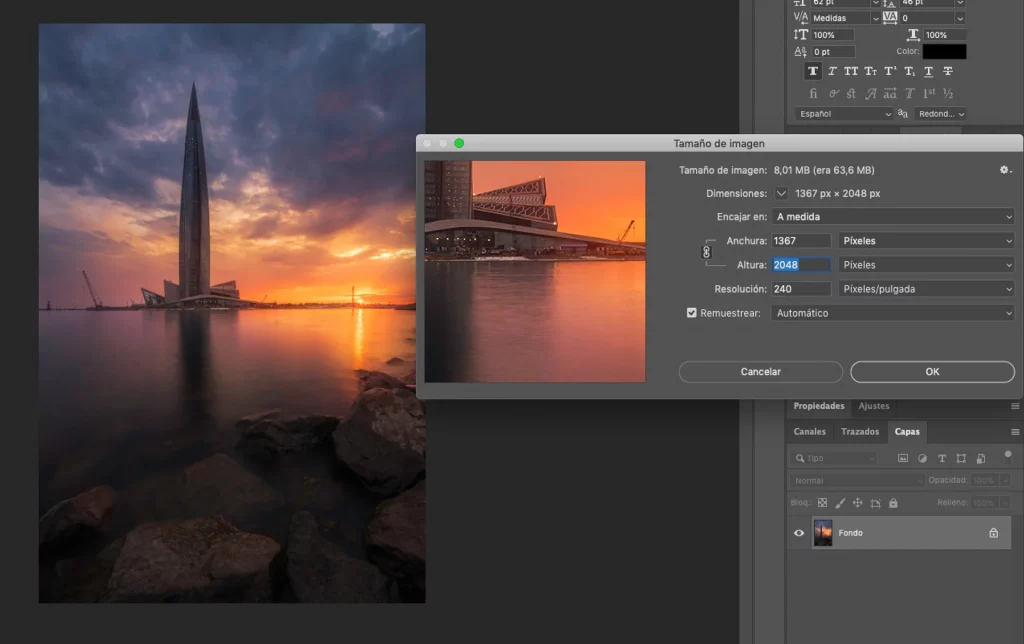
Si no te gusta subir un archivo grande, debes subir la foto con 960px en el lado más largo. Como puedes ver, necesitamos elegir las dimensiones que Facebook admite.
Una vez que hayas cambiado el tamaño de la imagen, debes comprobar si tiene suficiente nitidez. Amplía la imagen al 100 % en tu programa de edición para revisar la fotografía. Si durante el proceso ves que se ha vuelto borrosa, aumenta la nitidez.
Guardar para web en Adobe Photoshop
Ahora, de “Guardar para Web” de Adobe Photoshop”. Asegúrese de que la imagen esté seleccionada para comprimir a un Archivo JPEG con calidad 70%, y elige Perfil de color sRGB.
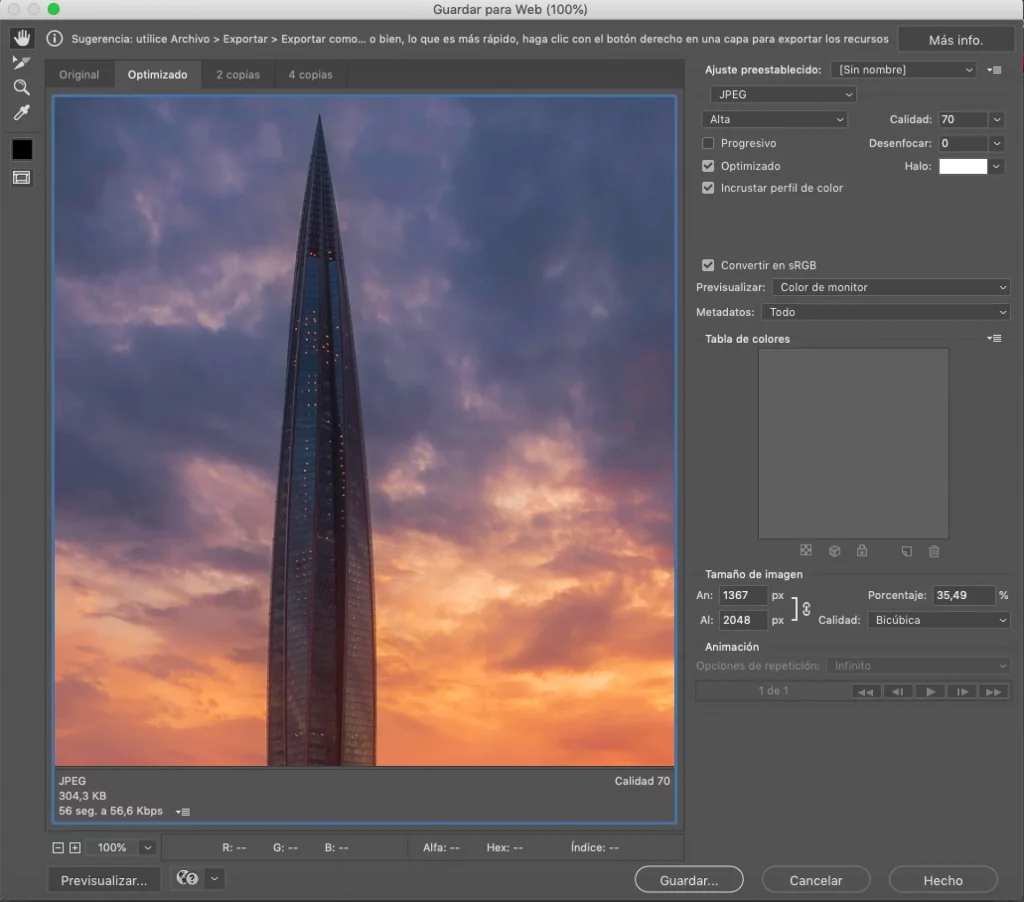
El truco aquí es Comprime tu imagen a menos de 99 KB antes de hacer clic en el botón para guardar. Si no editar fotos en Photoshop, puedes usar un compresor de imágenes gratuito como Optimizador de Imágenes. También te ayudará con Facebook y otras plataformas.
Otras herramientas de edición incluyen opciones similares. Por ejemplo, GIMP tiene plugin específico guardar para la web. El proceso en GIMP es similar a Photoshop.
¿PNG o JPEG es mejor para Facebook?
Los beneficios de usar archivos PNG
La mayoría de los usuarios de Facebook no saben esto, pero puedes subir un archivo PNG. Lo mejor de PNG es que puedes usar el tamaño que desees. Obtendrás un efecto similar, pero no olvides convertirlo a sRGB también.
Puedes hacer esto de la misma manera, usando la opción “Guardar para Web”. En este caso, selecciona PNG-24 de la lista desplegable. También puedes usar otro software de edición para exportar como PNG.
Como otro ejemplo, desde Lightroom, utiliza las opciones de exportación para seleccionar PNG. Selecciona 16 bits y recuerda dimensionar tu tamaño más largo a 2048px.
La mayoría de los fotógrafos probaron esta opción y ofrece resultados aún mejores que JPEG. Es una buena forma de subir fotos a Facebook con la mejor calidad posible.
Nunca será perfecto
Recuerda que tus espectadores no verán tu foto original. Por lo tanto, no podrán comparar, y también entenderán la mala calidad de Facebook.
Solo tú puedes comparar ambas versiones. Y no esperes obtener la misma calidad en Facebook que la de tu archivo original.
La gente tiene tolerancia al hecho de que lo ven en Facebook. A algunas personas les gusta subirlo en alta resolución a sus propios sitios web o páginas como 500px. Pero si prefieres conservar los archivos de alta resolución para otros propósitos (como stock), compartirás solo una baja resolución de tus imágenes.
Otro punto a tener en cuenta en este momento. La mayoría de sus espectadores utilizarán la aplicación en sus móviles o tabletas. Esto significa que nunca verán la versión perfecta de sus fotos.
Resumen
Con estos sencillos pasos, tus fotos ya no se verán tan comprimidas en Facebook. Sigue los pasos anteriores y mejora la calidad la próxima vez que compartas una foto.
Preguntas frecuentes
Facebook comprime las fotos para reducir el tamaño de los archivos. Esto ayuda a que las páginas se carguen más rápido y utiliza menos datos para los usuarios, especialmente aquellos con conexiones a Internet más lentas.
Facebook comprime las fotos para ahorrar ancho de banda y mejorar los tiempos de carga. Sin embargo, hay formas de minimizar el impacto en la calidad de la imagen.
¿Cómo puedo evitar que Facebook comprima mis imágenes?
Utilice imágenes de alta resolución, evite usar filtros y cargue a través de un ordenador de escritorio en lugar de un dispositivo móvil para una mejor calidad.