15 trucos fáciles paraeditar fotos en Photoshop
Editar fotos en Photoshop
En esta publicación, te daré una serie de trucos fáciles para editar fotos en Photoshop. Con estos consejos, vas a editar tus fotos de forma rápida y súper sencilla.
En primer lugar, también me gustaría hacerte saber que retocar mucho no significa que quede mejor. Una buena edición de una foto en Photoshop es algo que no se debe notar. Con este programa conseguirás muchas más opciones que si quisieras editar una foto en un iPhone, por ejemplo.
Con estas herramientas, podrás hacer retoque rápido, y eso le dará a tus fotos un mayor impacto. Estos trucos te permitirán hacer ediciones sencillas pero efectivas para la mayoría de los casos.
Esta no es una guía de retoque profesional, ya que deberíamos centrarnos en un tipo de fotografía primero. Estos trucos sencillos son pasos que todo profesional realiza en su proceso de edición. Así que intenta dominarlos antes de pasar a ediciones más complicadas.
Antes de empezar, también me gustaría recordarte que puedes lograr el mismo resultado de otras maneras. Photoshop es un programa muy completo, así que intentaré enseñarte el el proceso más rápido y fácil en cada caso.
Cómo retocar una foto en Photoshop
Ajustar temperatura y luz
Es lo primero que debes hacer en tus fotos. Si eres fotógrafo y manejas cientos de fotos, para mí lo mejor es editar fotos en Lightroom en estos primeros pasos. El nivel de organización y edición básica para mí es ideal.
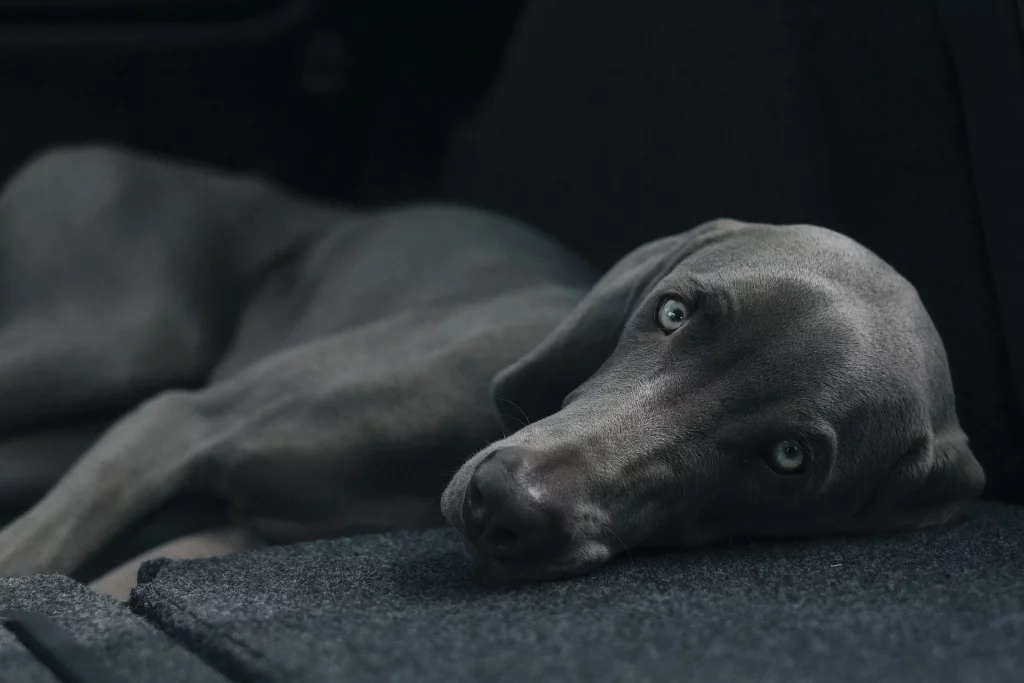
Pero si solo editas fotos de vez en cuando, puedes saltarte este paso. Photoshop viene con Cámara Raw, que puede hacer lo mismo sobre la edición. De hecho, conozco a muchos fotógrafos que se saltan el paso de Lightroom y organizan las fotos en Bridge, por ejemplo.
Te recomiendo que controles estas opciones básicas y que apliques los ajustes necesarios a cada fotografía. No tiene mucho misterio, duplica la capa para conservar la original y dale a Filtro-Camera Raw.
Pero si solo editas fotos de vez en cuando, puedes saltarte este paso. Photoshop viene con Cámara Raw, que puede hacer lo mismo sobre la edición. De hecho, conozco a muchos fotógrafos que se saltan el paso de Lightroom y organizan las fotos en Bridge, por ejemplo.
Te recomiendo que controles estas opciones básicas y que apliques los ajustes necesarios a cada fotografía. No tiene mucho misterio; duplica la capa para conservar la original y aplica Filtro-Camera Raw.
Se abrirá un nuevo panel con el mismas opciones que en Lightroom. Veremos solo las opciones básicas, pero desde aquí podrás modificar infinitos detalles de tus fotografías.
En el panel básico, podrás modificar aún más opciones. Pero para una edición básica, bastará con saber para qué sirven las siguientes opciones:
- Temperatura: Modificamos la temperatura de color de nuestra foto. Hacia la derecha “calentaremos” la foto, hacia la izquierda la “enfriaremos”.
- Hue: Optimizamos la temperatura del color para evitar tonos verdosos o magentas.
- ExposiciónDaremos más o menos luz.
- ContrasteAñade o quita contraste a nuestras fotos.
- Puntos destacadosBajar o subir las luces altas.
- SombrasAjustar las sombras.
- Blancos: Ajusta los medios resaltados de la foto.
- Negros: Reduce o aumenta los puntos más negros de la foto.
Verás, es muy simple. Para clarificar, los Altas luces y los Negros modifican los valores más al extremo de las luces. Mientras que las Sombras y los Blancos modifican los valores intermedios. Con la Exposición controlamos la luz general de la foto.
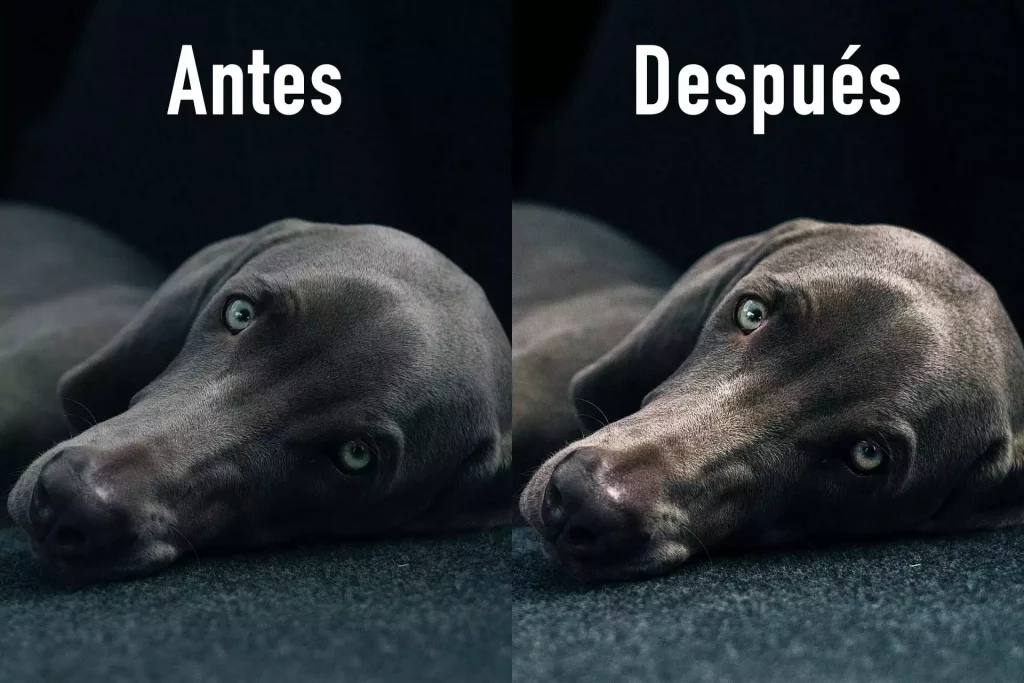
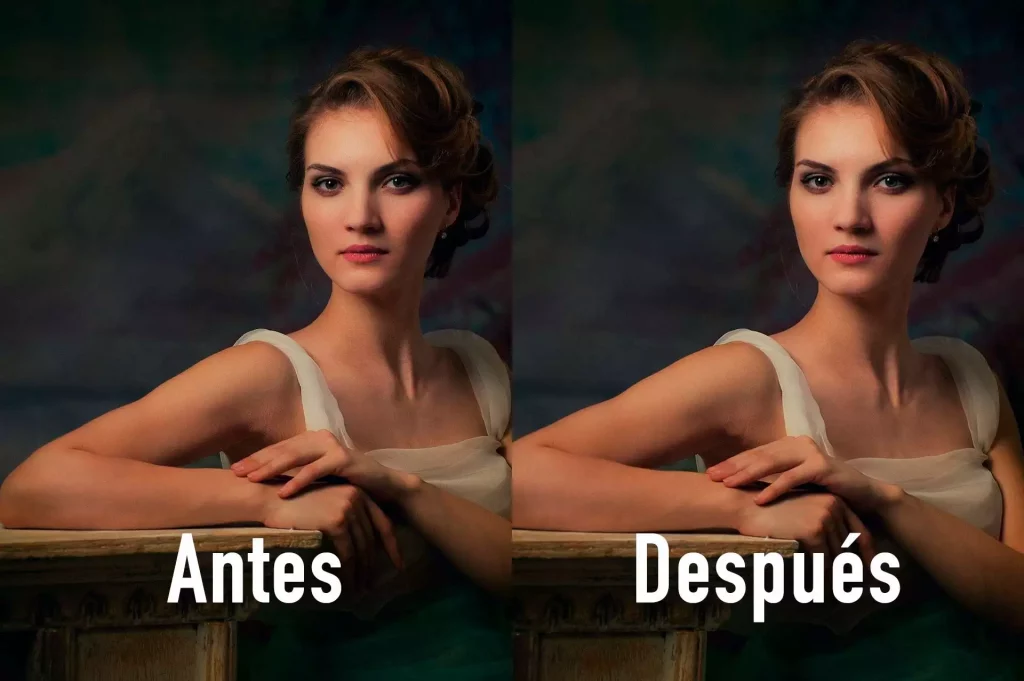
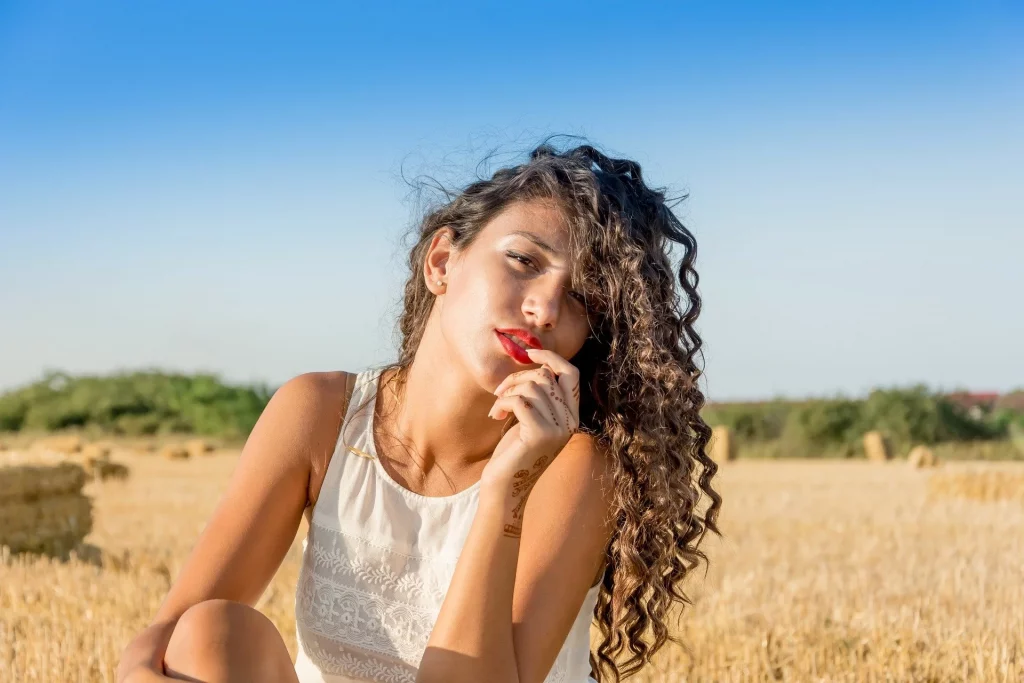
Después de aplicar esos valores a la foto de ejemplo, este es el resultado:
Endereza tus fotos
Si estás empezando, te pierdes una de las cosas más importantes… el las fotos tienen que estar derechas. Este error suele ser el más común, especialmente en la fotografía de paisajes. Pero también puede ocurrir en retratos, sobre todo si hay elementos en la escena.
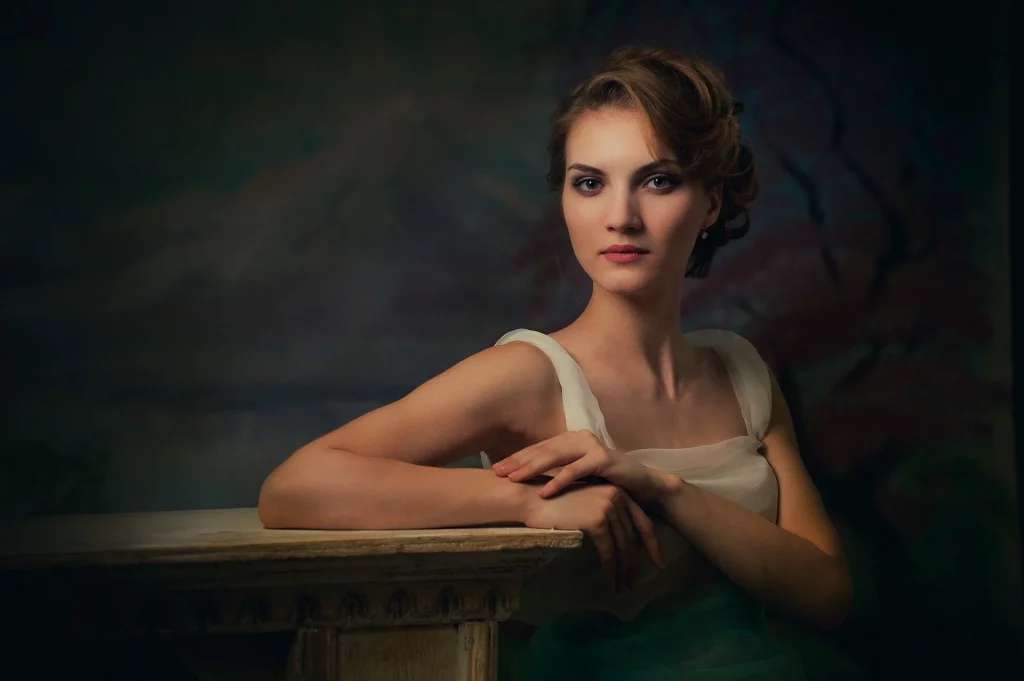
La solución es muy simple. Simplemente elige Herramienta de Recorte y rota la imagen hasta que esté recta con la ayuda de una regla. Si quieres hacerlo aún más fácil, en la parte superior de esta herramienta tienes Opción de enderezar.
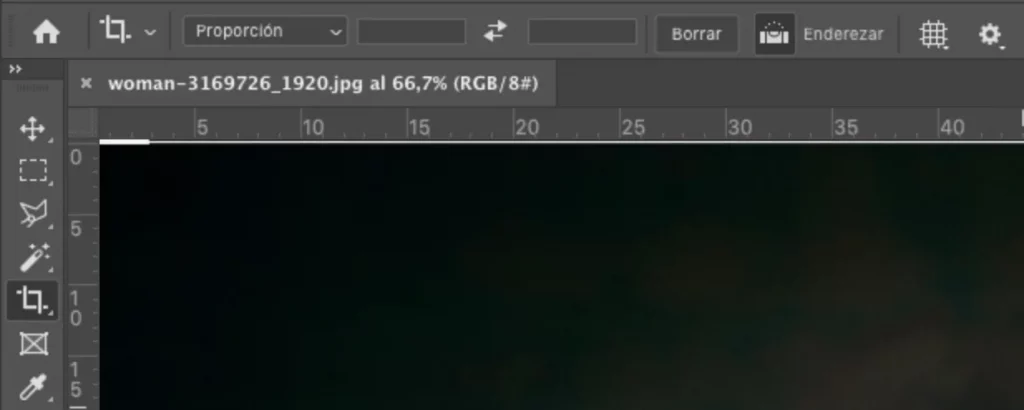
Una vez que lo selecciones, dibuja una línea en tu foto. Photoshop rotará la foto exactamente lo necesario para que tu foto quede completamente enderezada. No olvides recortar la foto ahora para que no queden bordes vacíos en tu foto.
Ajusta la composición
No voy a hablar de composición en fotografía. Pero te recomiendo que si no conoces la Regla de los tercios en fotografía, al menos lo sabes. La composición ayudará a que tus fotos mejoren considerablemente.
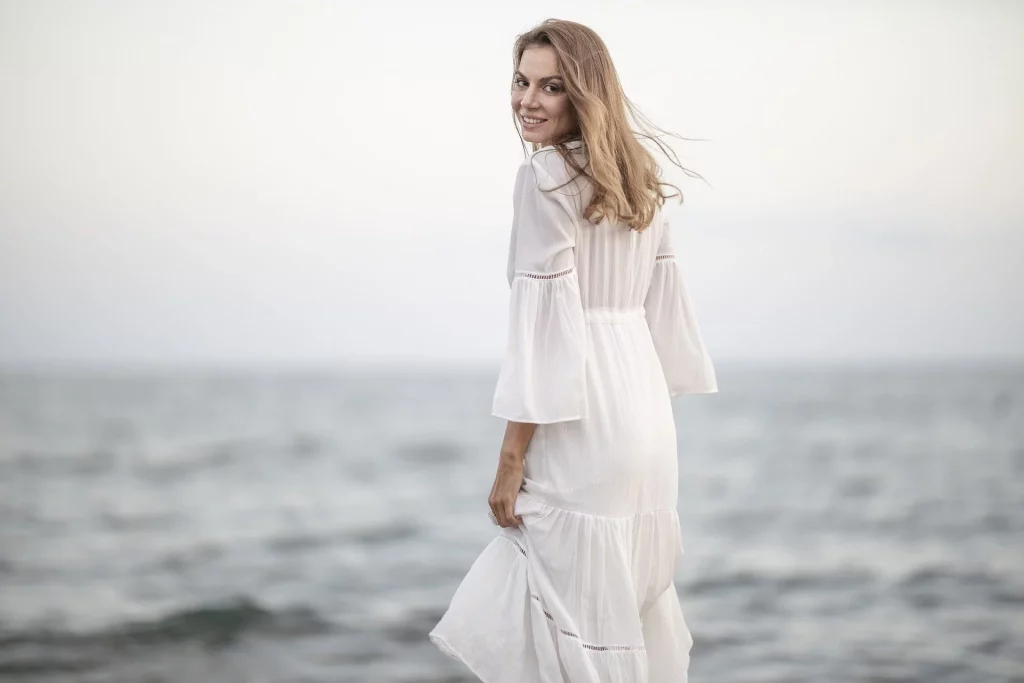
Una mala composición puede arruinar una buena fotografía de escenografía o de paisaje. Con una buena composición, puedes hacer que un paisaje aburrido sea interesante, si sabes qué elementos incluir o excluir de él.
Para aprender composición, lo mejor es entrena tu ojo, lee mucho y ve muchas fotos. Sí, sé que has venido aquí buscando consejos rápidos, pero Roma no se construyó en un día.
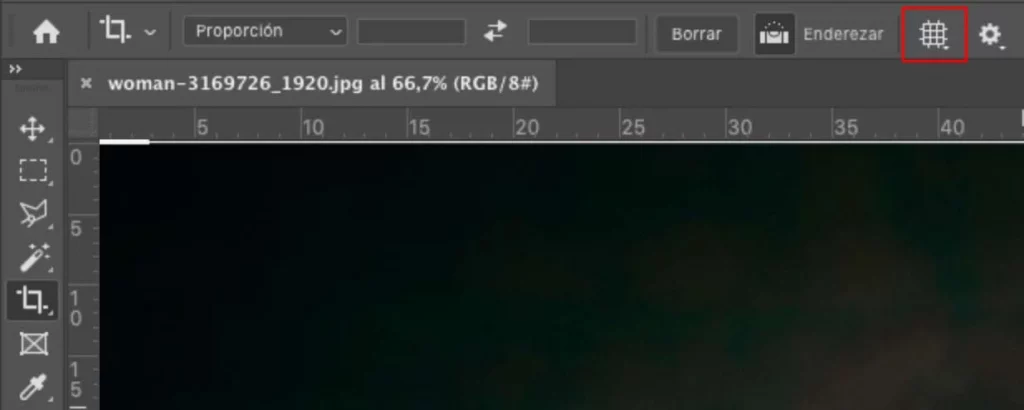
Para retratos, es muy bueno seguir la regla de los tercios. Es fácil de entender y muy fácil de ajustar en Photoshop. Con la herramienta Recortar, selecciona la Opción de regla de los tercios en el botón de la cuadrícula.
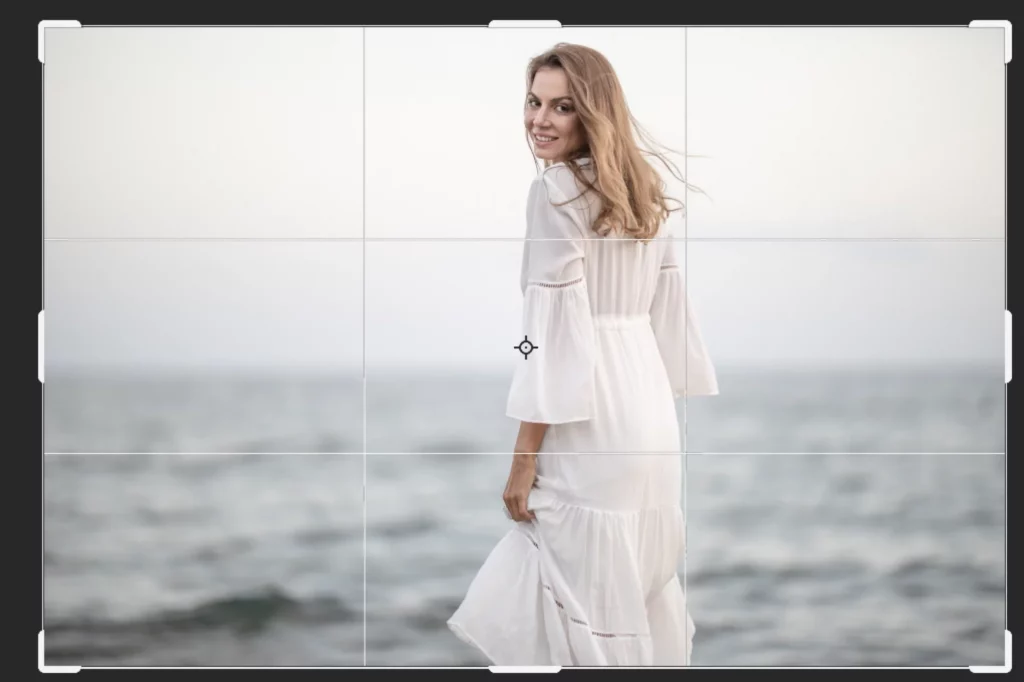
Intenta que tus elementos coincidan con las líneas de la Regla de los Tercios. Ayudará resalta tus composiciones. Si tu modelo está mirando hacia la izquierda, colócalo en la línea vertical derecha y verás el cambio.
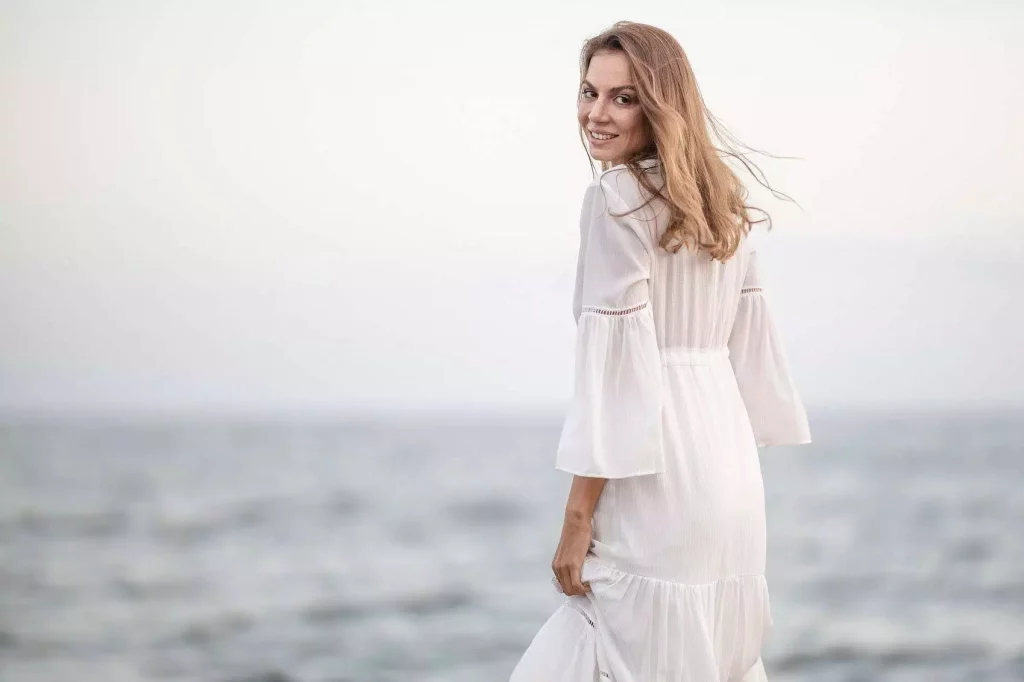
También puedes usar esta herramienta para eliminar elementos que distraen de la toma. Por ejemplo, en fotografía de viajes o de calle, pero también personas en tus paisajes. En nuestro tours fotográficos a Islandia, puede ocurrir que otros fotógrafos se encuentren en tu composición.
Cambiar el color de ojos
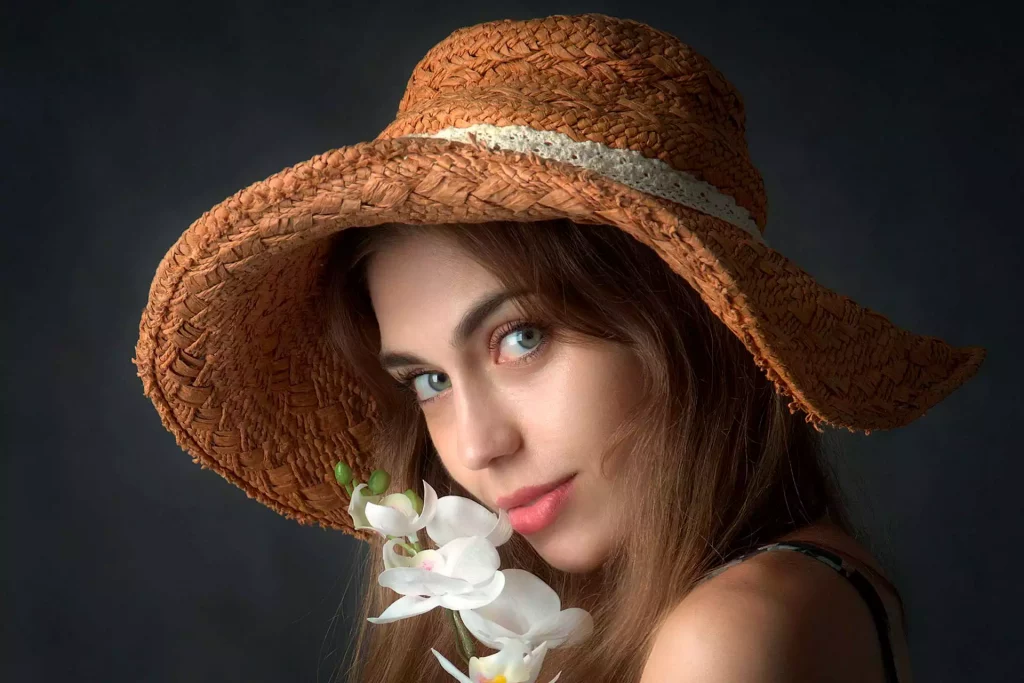
Uno de los ajustes más rápidos y fáciles que puedes hacer en un retrato es cambiar el color de los ojos. Cuando digo cambiar, también me refiero a resaltar su color. Generalmente, lo mejor que puedes hacer con tus fotos de retratos es añadir más color a los ojos de tu modelo.
Hay miles de maneras de hacerlo, y podría explicar con más detalle lo que un Esquivar y quemar lo es. Pero no entraré en detalles y te explicaré cómo lo hacen los profesionales rápidamente.
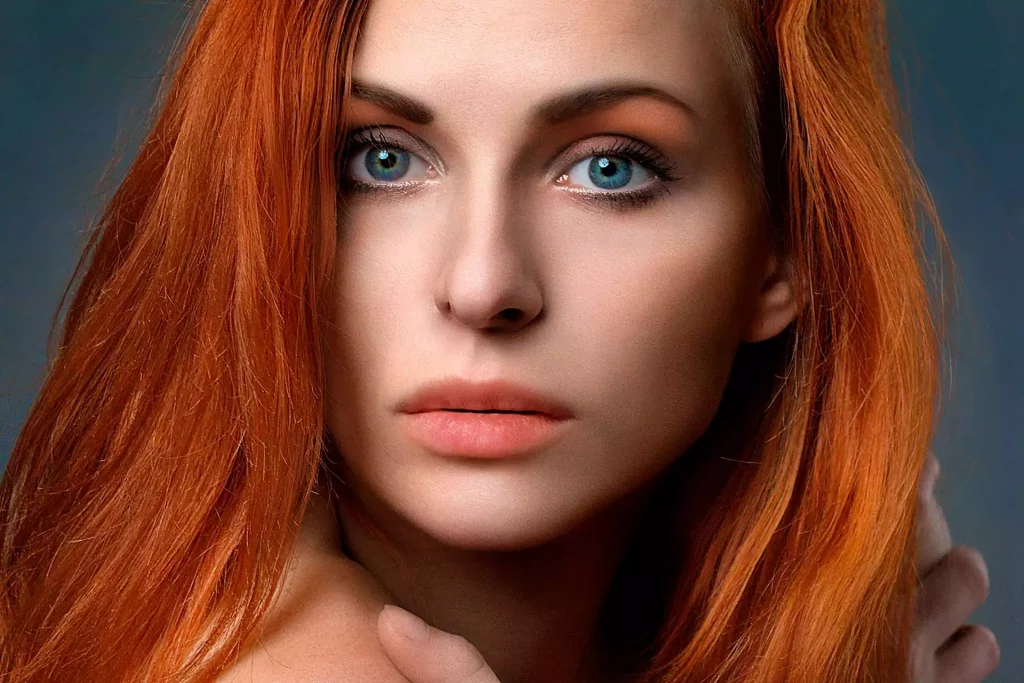
Una vez que tengamos la foto abierta en Photoshop, iremos a Capa-Nueva-Capa. Aparecerá un menú donde solo tendremos que elegir estas opciones:
- Modo de luz suave
- Rellena con un color neutro «Luz suave» (gris 50%)
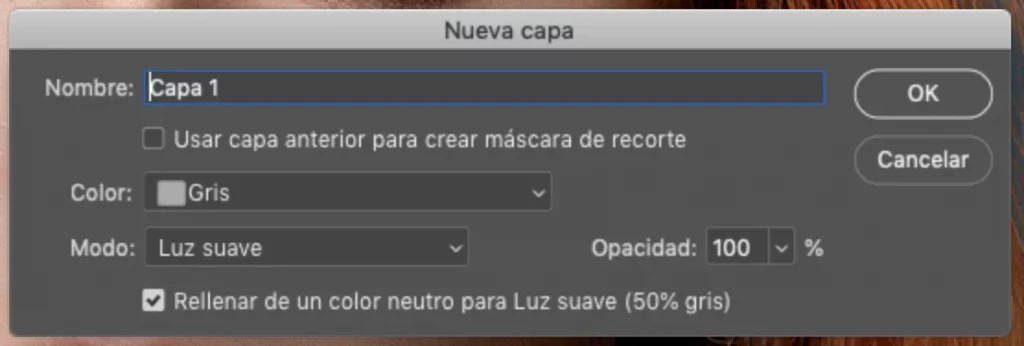
El resto de las opciones déjalas como vienen en la imagen. Son las opciones por defecto, así que solo tienes que pulsar OK.
Ahora tendremos dos capas en nuestra fotografía. Una con la foto y otra completamente gris, que no afectará nuestra imagen en este momento. Esta capa se llama Dodge & Burn.
Si estás pintando con cuidado con un pincel, no hace falta que selecciones nada. Yo utilizo un pincel con una dureza de 0%. Normalmente bajo la opacidad a 50%, pero puedes aumentarla o reducirla. Ahora solo tenemos que dibuja los ojos con el color elegido. En este caso, he elegido el color complementario del cabello. Es un azul verdoso similar al color de los ojos, pero ayudará a resaltar ese color natural.
Normalmente bajo la opacidad al 50 %, pero puedes subirla o bajarla. Ahora solo tenemos que dibuja los ojos con el color elegido. En este caso, he elegido el color complementario del cabello. Es un azul verdoso similar al color de los ojos, pero ayudará a resaltar ese color natural.
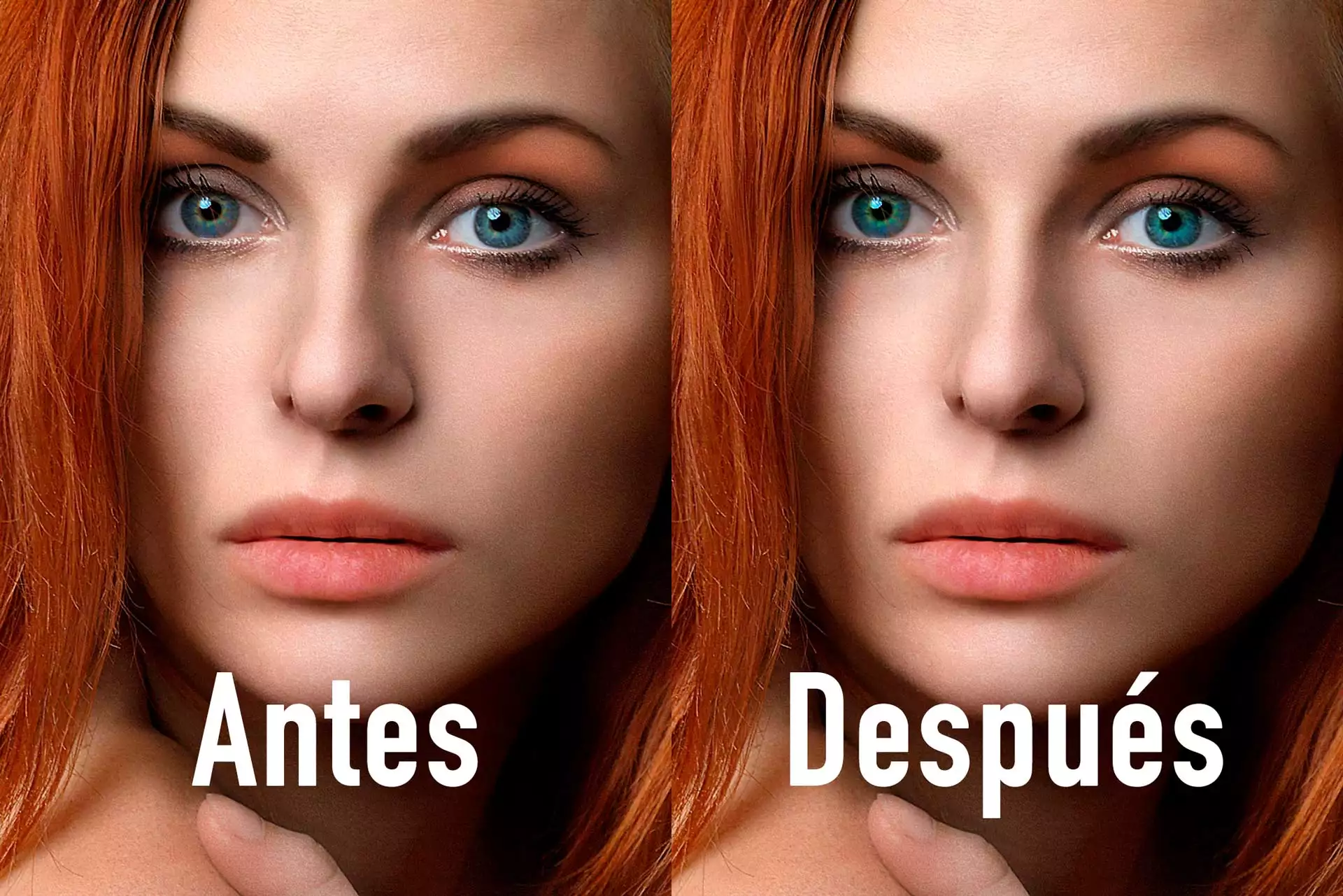
Como puedes ver, los pasos son muy sencillos. Y aquí tienes el resultado en solo unos pocos clics.
Cómo quitar los ojos rojos
Otra edición rápida y útil en Photoshop es eliminación de ojos rojos. En la mayoría de los casos, este proceso tarda menos de 1 minuto, y es más fácil que cambiar el color.
Si las venas están muy marcadas, todavía puedes usa la herramienta Pincel corrector para eliminarlo. Pero normalmente, solo usa el siguiente consejo para eliminar ese color rojo.
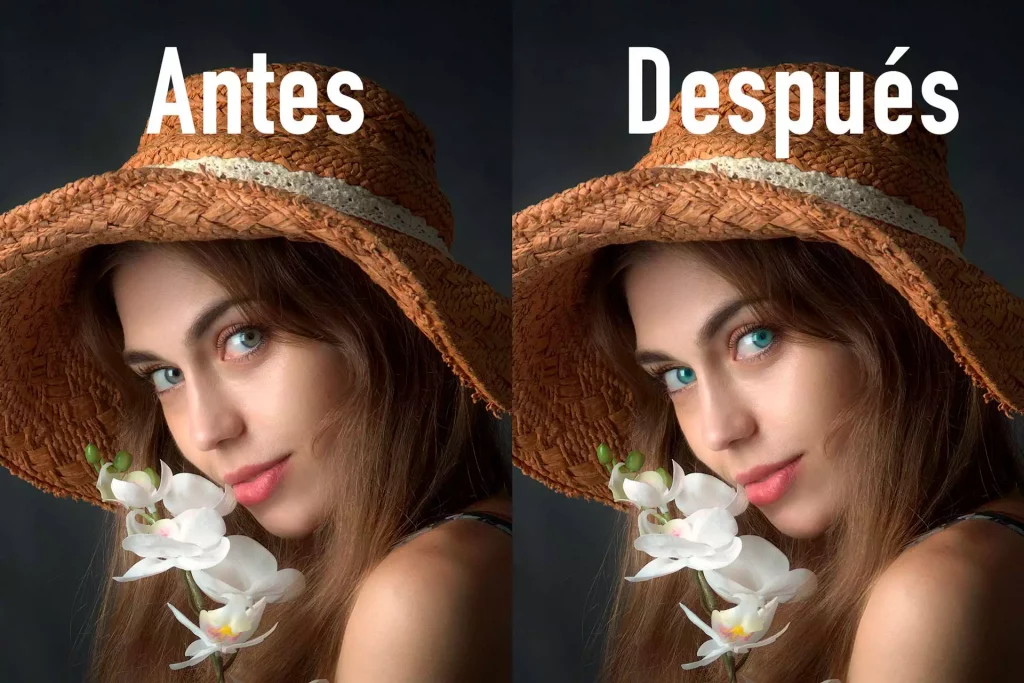
Como se puede ver en la foto, el rojo de los ojos llama demasiado la atención. Si desaturamos todos los rojos de la escena, perderemos color principalmente en los labios. Así que tendremos que crear una máscara para poder ajustar por zonas. Adelante.
Creo un Capa de ajuste de Tono y saturación. Si no sabes dónde encontrarlo, puedes hallarlo fácilmente en el panel de Capas.
Una vez creado, tendremos que elegir trabajar solo en los rojos de la imagen. Para hacer esto, haz clic en el menú desplegable y seleccionar el canal rojo.
Ahora reduce la saturación a 50%. Recuerda que estás trabajando con todos los rojos de la escena. Así que el siguiente paso será ir a la máscara de la capa de ajuste y invertir la máscara a negro.

Para hacer esto, haz clic en la máscara de Tono / Saturación y presiona Ctrl+I (Comando+I en Mac). Ahora la capa no afectará a toda la imagen. Solo tendremos que dibuja en los ojos para eliminar el rojo de los ojos.
Al igual que en el proceso anterior, te recomiendo utilizar un pincel con una opacidad de 30%. Intenta no usar máscaras para que el proceso sea más rápido y sencillo. Con el pincel evitarás que queden líneas marcadas en las transiciones.
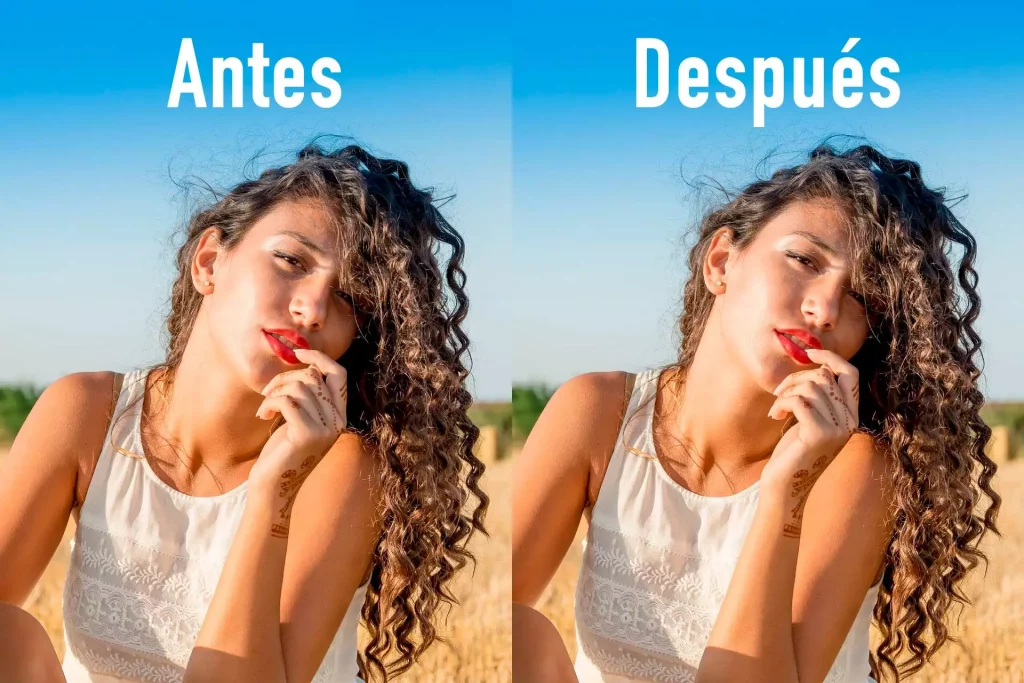
Aquí está el antes y el después incluyendo un cambio de color. ¡No me tomó más de 2 minutos!
Dientes blancos
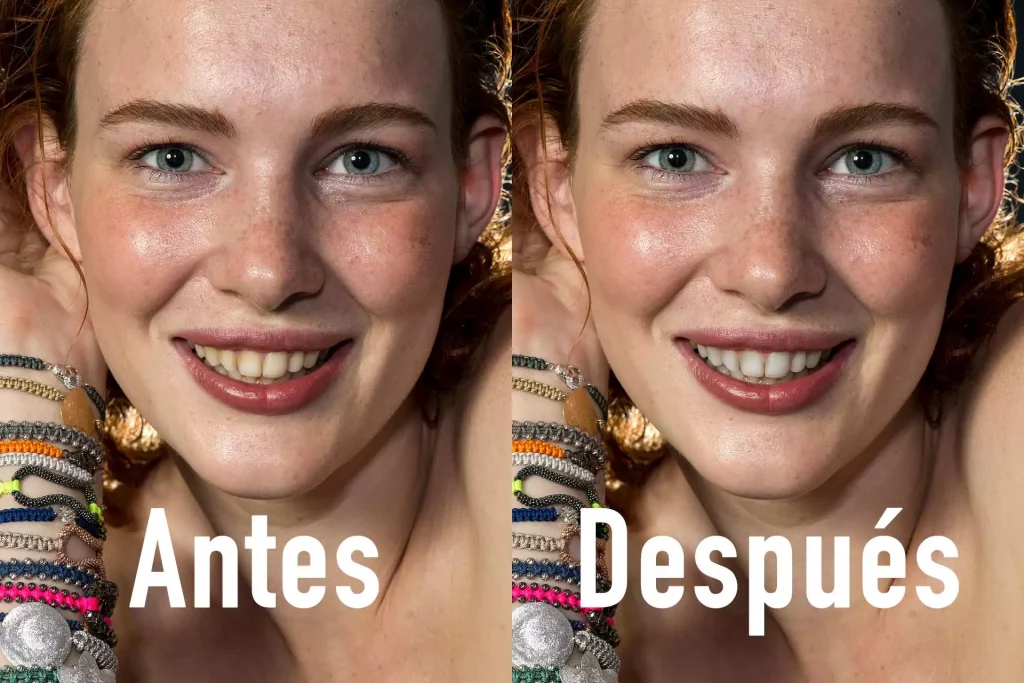
Limpiarse los dientes es importante. Pero no es tu culpa que tu modelo tenga los dientes amarillos, ¿verdad? Si queremos hacer un blanqueamiento dental rápido (y más barato que en clínica), solo hay que seguir los mismos pasos de antes.
La única diferencia, en este caso, es elige el canal amarillo en lugar del canal rojo. Normalmente, 50% también es suficiente. Como ya te he dicho antes, intenta hazlo natural y no tan blanco. Se trata de hacer ediciones naturales.
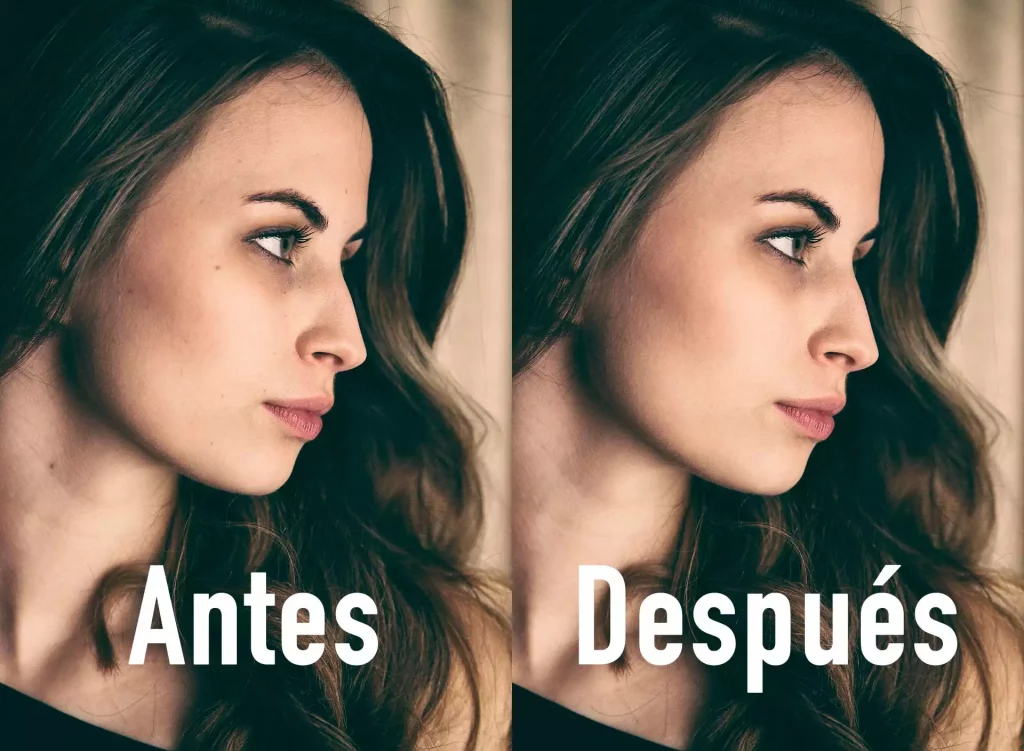
Cómo eliminar los granos
Quitar espinillas en Photoshop es una tarea fácil para una foto. Si tienes que hacerlo para toda la sesión, llevará más tiempo. Así que antes de que te enseñe Cómo eliminar imperfecciones en Photoshop, te recomiendo que le preguntes a tu modelo qué fotos quiere.
La herramienta que me gusta usar en este caso es la Pincel corrector. Puedes hacerlo de muchas maneras, pero con esta brocha mágica, trabajarás de forma rápida y fácil. Tendremos que decirle a Photoshop qué parte de la cara está limpia. Una vez que se haya elegido el punto de referencia, nosotros haz clic en las espinillas diferentes o pecas que queremos eliminar.
Los granos suelen ser mejor quitarlos, en cuanto a las pecas dependerá de lo que elijas con la persona que fotografías. En este caso vamos a limpiar la cara tanto de los granos como de las pecas.
Cuanto más uses esta herramienta, mejor. El punto base que elijamos determinará si Photoshop hace su trabajo mejor o peor. Para esto, te recomiendo crear una capa vacía para trabajar. ¡Adelante!.
Una vez que sepamos qué queremos eliminar, selecciona el Pincel Corrector.
Crearemos una nueva capa para no destruir la original. Vamos a la Herramienta Pincel corrector.
En esta capa, vamos a la fotografía y escogemos una parte de la cara que esté limpia. Pulsamos Ctrl y hacemos clic. Ahora solo tenemos que ir haciendo clic en cada granito y éste desaparecerá mágicamente.
Si el resultado no nos convence, borramos y seleccionamos otro punto de nuevo. Asegúrate también de que en las opciones del Pincel corrector, la muestra esté en “Todas las capas” o en este caso sería suficiente con “Act. e inf.”.”
Quitar pelos con Photoshop
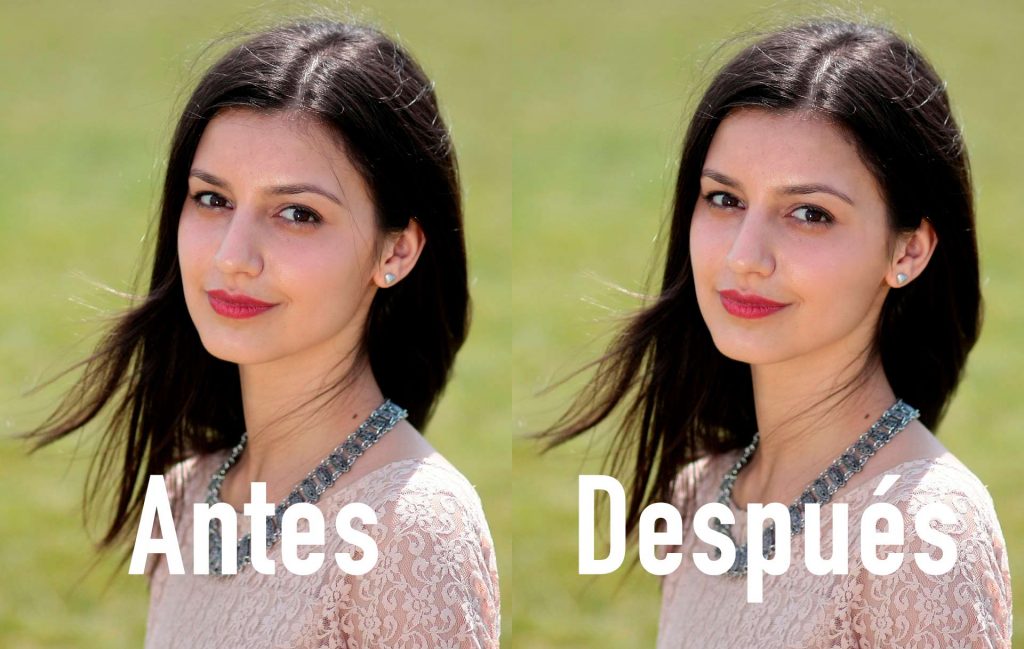
Otra opción en la que podríamos usar miles de técnicas y formas de retocar el cabello. Si solo pensamos en eliminar esos molestos vellos de la cara, el proceso es tan simple como el anterior.
Tendremos que seguir los mismos pasos que antes con el pincel corrector. En este caso, no será solo un clic, sino que tendremos que ser un poco más cuidadosos con cada pelo.
No intentes hacer el pelo largo de una vez. Necesitas trabajar por zonas, seleccionando diferentes partes de la piel limpia para eliminar ese molesto vello.
Resaltar arrugas
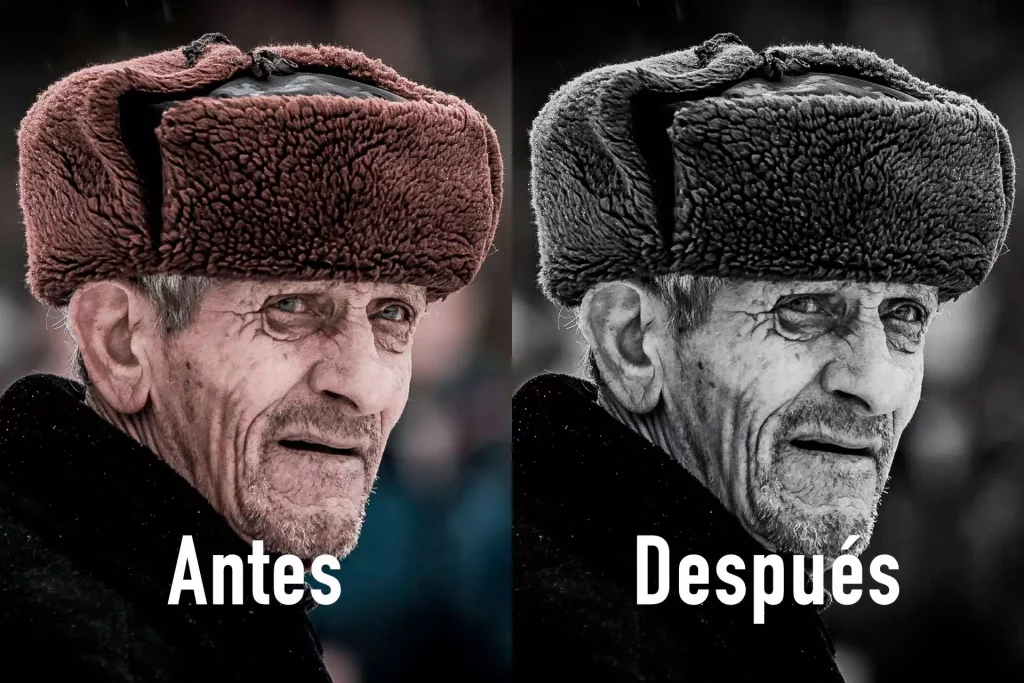
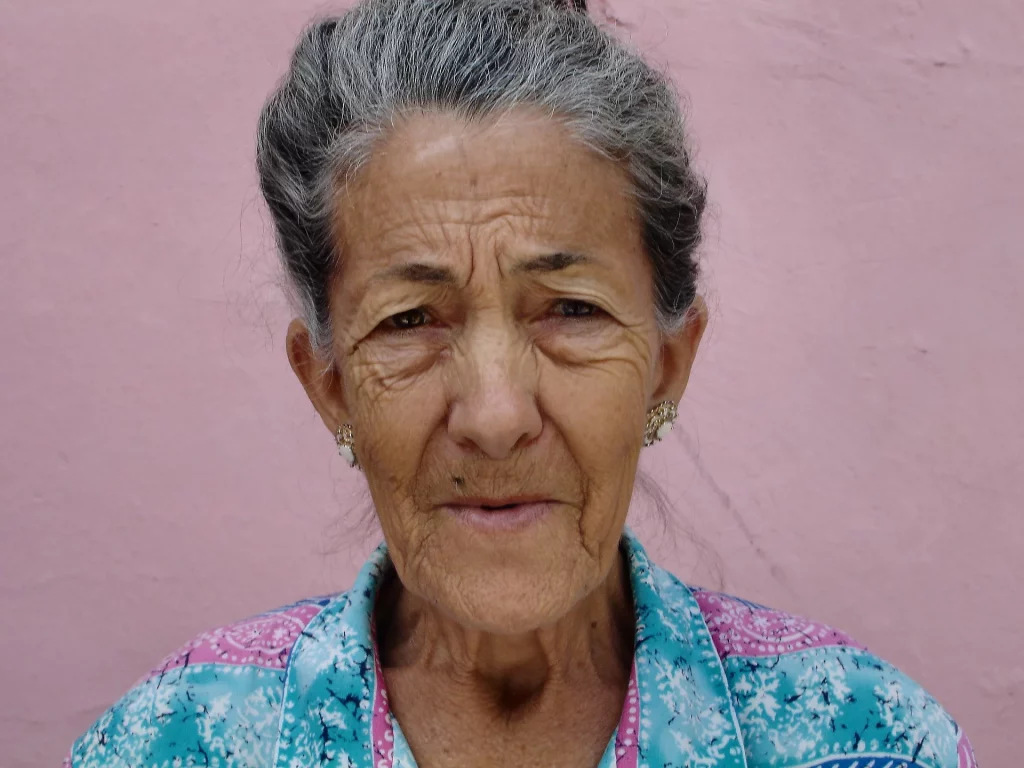
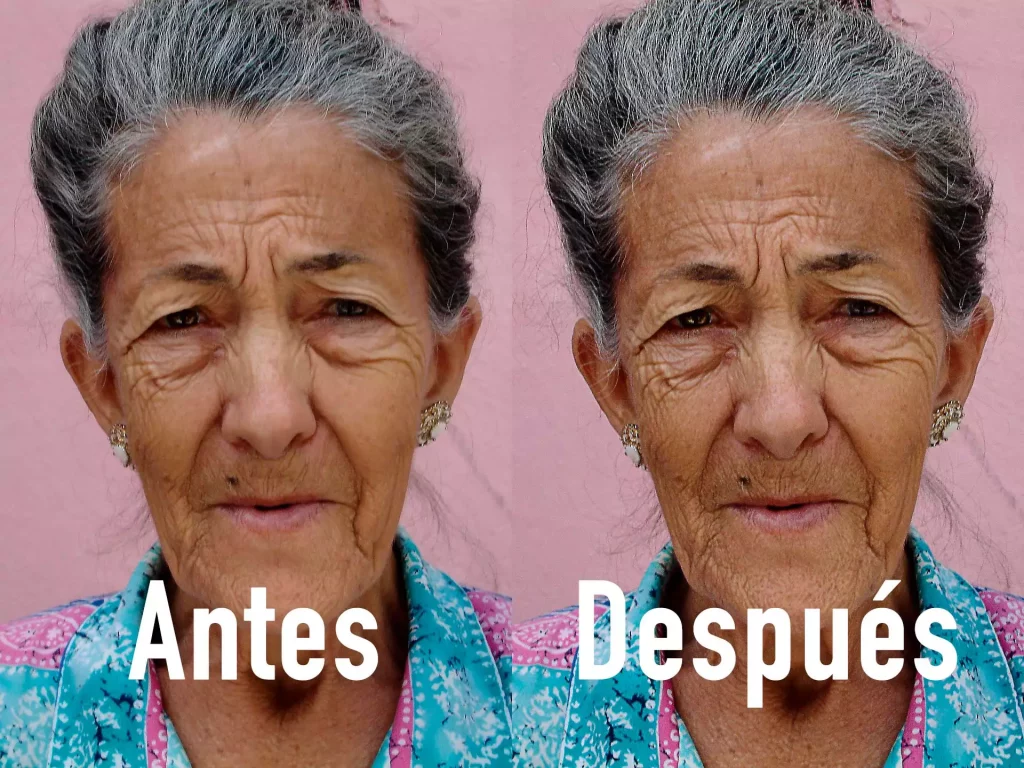
¿Dijiste resaltar? Sí… dije resaltar arrugas. Lógicamente esto no lo aplicarás a fotos como las anteriores. A menos que quieras que tus guapas modelos se enfaden contigo. Este truco funciona muy bien para resaltar los detalles del rostro en personas mayores.
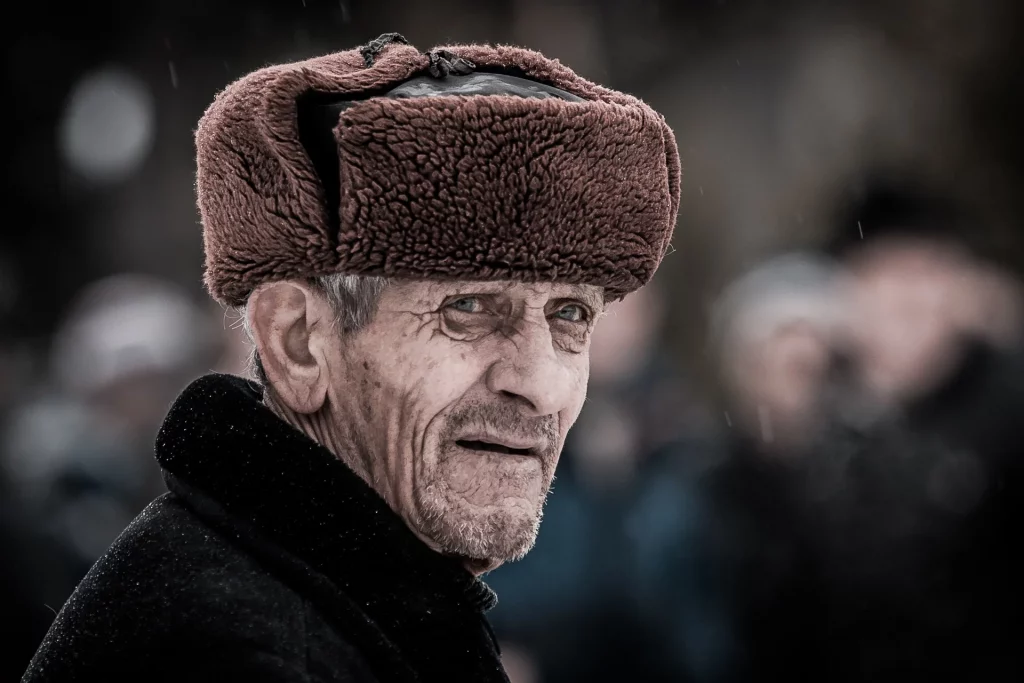
Verás cómo esto le dará mucha fuerza a tus fotos con muy pocos pasos. Se aplica normalmente a las fotos en blanco y negro y estoy seguro que lo has visto miles de veces. Si no te has dado cuenta, has visto buenas fotos.
Para lograr este efecto, existen muchas maneras de hacerlo. La más sencilla es la que te voy a explicar a continuación. Recuerda aplicarla con cuidado y siempre sabiendo que le estás haciendo un favor a la persona retratada.
Para empezar, duplica la capa de la foto, quitar la saturación y aplicar un contraste con curvas. Lo hago desde el menú de Ajustes de imagen, pero también puedes aplicarlo con capas de ajuste.
Una vez que tengamos la capa duplicada con esta configuración, vamos a Filtros-Pasa Altos. Los valores dependerán de la resolución de tu foto, si sirve como referencia para esta foto de 1920px, usa 20px.
Aplica el efecto y cambia el modo de fusión a Luz Suave. Si el efecto es tan fuerte, siempre puedes cambiar la opacidad de la capa. Si quieres más efecto, puedes duplicar la capa. En el ejemplo, simplemente lo cambié a blanco y negro y le di un poco más de contraste. ¡A tu gusto!
Suavizar o eliminar las bolsas bajo los ojos
Este retoque te aconsejo que lo hagas suavemente. Si te excedes, cuando le muestres la foto a la persona de la foto no se va a reconocer. Si tienes que tener cuidado con otros trucos, con este con más. Quitarles por completo dará un aspecto poco natural.
Como siempre, tienes mil maneras de hacerlo con Photoshop. Pero la forma más rápida es con una capa de curvas. Esta capa tiene muchas funciones ocultas, te dejo aquí un tutorial sobre esta potente capa de Photoshop. Dominar las curvas es tu mejor aliado para editar fotos en Photoshop.
Si ya has visto el tutorial, genial. Si sigues leyendo y no entiendes algún paso, el tutorial explica (entre otras cosas) estas herramientas. Está en español, pero puedes entender fácilmente los pasos.
Creamos una capa de curvas en el panel de capas. Antes de hacer nada, tendremos que seleccionar la capa de ajuste en sí. Por defecto, la máscara se seleccionará. Es importante, así que asegúrate de tener lo mismo seleccionado que en la imagen anterior.
Ahora, en el panel de ajuste de Curvas, haga doble clic en el primer cuentagotas. Se abrirá el panel de color de la imagen y un cuentagotas. Con él, en la imagen, seleccionamos un color luminoso del rostro.
Presiona OK. Photoshop nos preguntará si queremos guardar los colores predeterminados, decimos que No. Si miras atentamente, el cuentagotas sigue apareciendo si mueves el ratón sobre la imagen. Ahora Photoshop nos está preguntando sobre los colores de la imagen donde se aplicarán los colores. Así que selecciona la parte más oscura debajo de los ojos.
Ahora llega el paso final. Vuelve a seleccionar la máscara de curva y pulsa Ctrl+I para invertirla (Opción+I en Mac). Con un pincel 10-20%, pinta suavemente sobre las bolsas que quieras reducir.
Ten cuidado, usa un pincel pequeño y no corras. Acérquese y aléjese de vez en cuando para ver cómo queda. Y en caso de que lo olvidaras, hazlo suavemente... Redúcelas y no las elimines si no quieres que el modelo sea reconocido.
Cómo broncear la piel
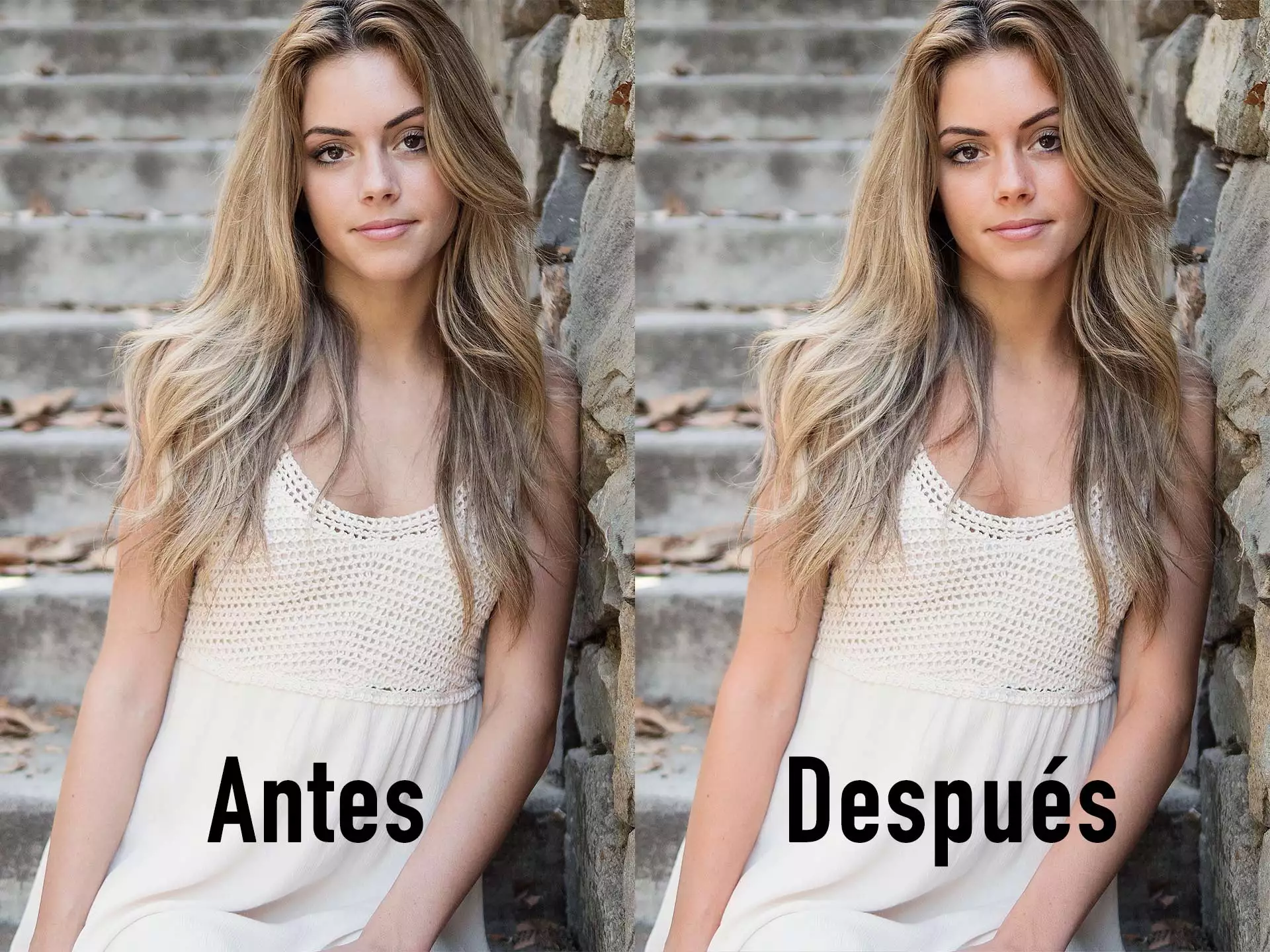
Otro retoque rápido y sencillo en Photoshop que seguro pondrás en práctica es el bronceado de la piel. Si eres de los que se han quedado con ganas de playa este verano, Photoshop te va a echar una mano. Otra posibilidad es que esas primeras fotos que te has hecho en la playa, no tengan el mismo color que el último día. No te preocupes, verás qué rápido lo arreglamos.
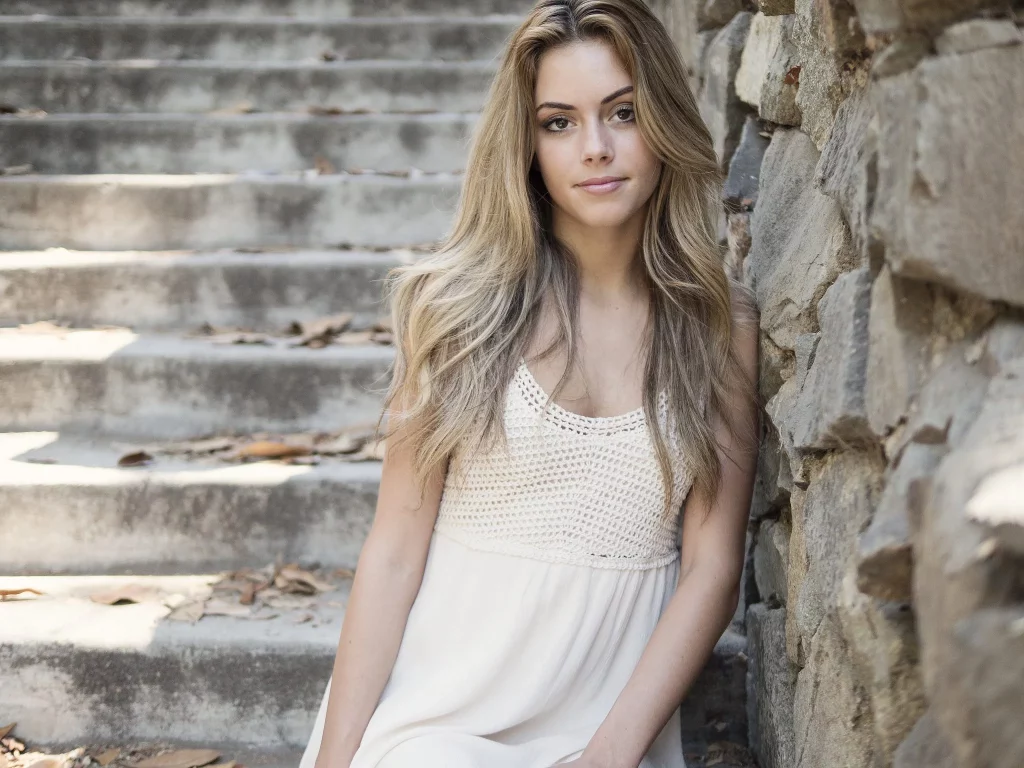
Como siempre, tendrás muchas maneras de hacerlo. Pero por lo general, lo más fácil es lo más realista. Un bronceado no es más que un oscurecimiento de la piel. Así que solo tendremos que tomar el color de la piel como muestra, oscurecer ese tono y aplicarlo a la piel.
Empecemos por seleccionar un color base para la piel de la persona que vamos a broncear. Con el cuentagotas, haz clic en la parte que consideres.
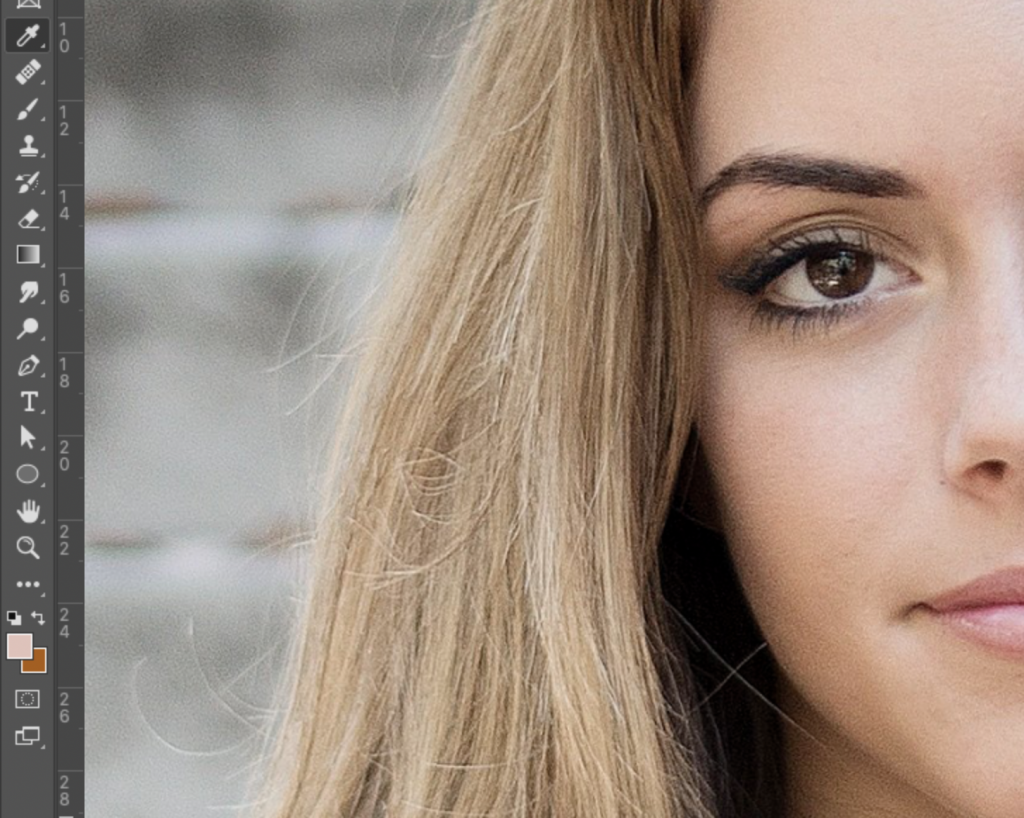
Una vez que lo tengamos seleccionado. Haremos doble clic en el color de la barra de herramientas. Vamos a oscurecer ese color moviendo el color hacia abajo. También puedes aplicar un poco más de saturación si es necesario llevándolo hacia la derecha.
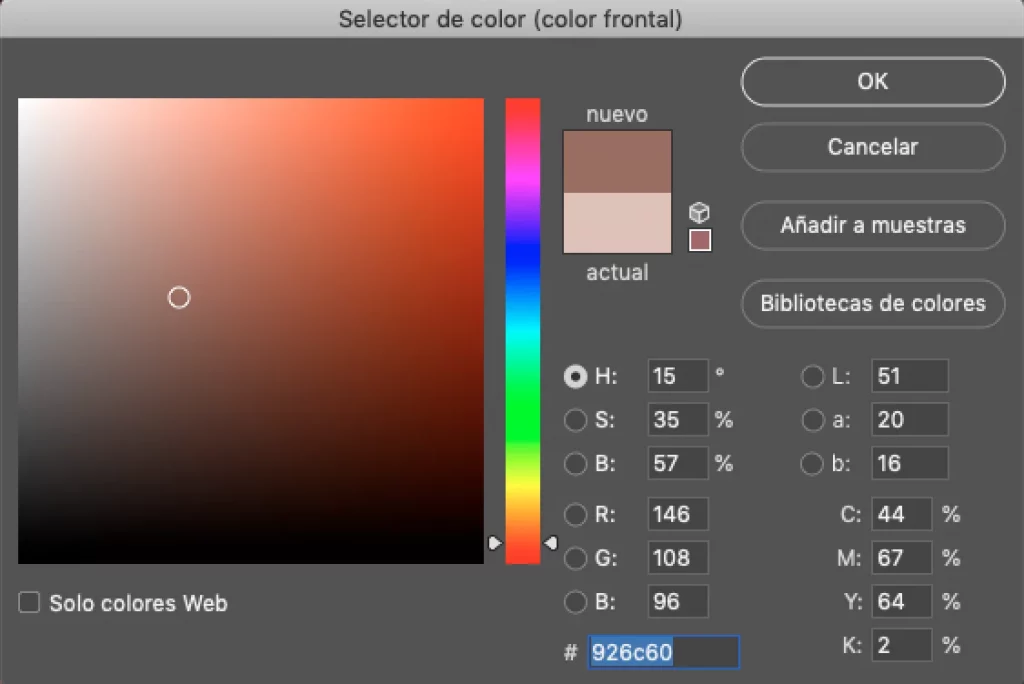
Ahora creamos una nueva capa y configuramos el modo de fusión en «Luz suave». Solo tendremos que aplicar el color sobre la piel. Para ello, pinta suavemente con un pincel con los valores 30%, más o menos, y da un tono bronceado a tu modelo poco a poco.
Si te excedes, siempre puedes borrar las partes que no han quedado bien. También puedes crear una segunda capa si quieres darle más bronceado a una parte específica.
Como puedes ver en el ejemplo, no fue necesario seleccionar ninguna parte. Si tu pelo es un problema, intenta ser más cuidadoso con el pincel. El modo de fusión luz suave es tu mejor aliado para evitar tener que seleccionar nada.
Tonos de color en luz y sombra
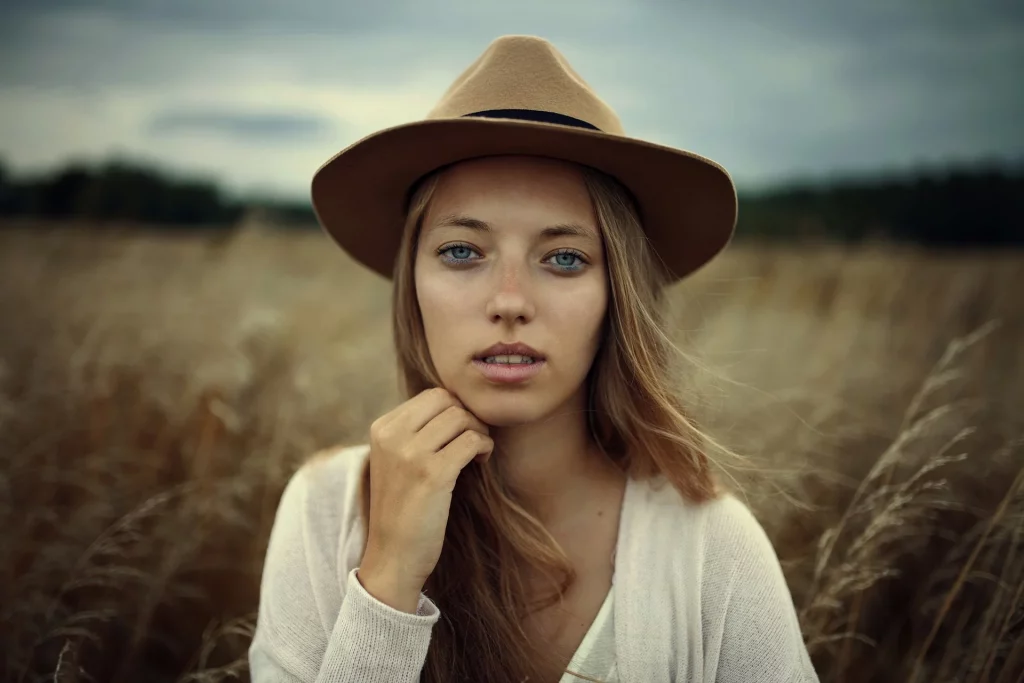
Una técnica muy usada en fotografía, y especialmente en los filtros de Instagram, es añadir un toque de color a las luces y las sombras. Con este truco se pueden conseguir los efectos típicos, pero lo bueno es que podrás modificarlos a tu gusto.
Para lograr estos efectos, lo más fácil de nuevo es usar una capa de ajuste de Curvas. Tienes infinitas posibilidades para jugar, pero antes te explicaré un truco.
Si no has visto el tutorial que te dejo arriba, no lo sabrás, así que te recomiendo que lo veas antes de continuar. La capa de curvas te ofrece además de las curvas RGB, las curvas de canal por separado. Es decir Rojo, Verde y Azul. Si además conocemos el canal CMYK (Cyan, Magenta y Yellow) podemos obtener estos 6 colores jugando con las curvas.
¿Cómo se aplican? El rojo es el opuesto del cian, el verde del magenta y el azul del amarillo. Si por ejemplo vas al canal rojo y reduces los rojos en las luces, obtendrás cian. Otro ejemplo para terminar de entenderlo es bajar el azul en las sombras, obteniendo amarillos.
Fácil, ¿verdad?
Aplicando esta teoría a tus curvas puedes conseguir el efecto de color que buscas. Juega poco a poco con ellas, prueba y practica. Intenta copiar el estilo de las fotos que ves con las tuyas. Fíjate en los tonos en las sombras y luces, y usa las curvas para darle ese tono.
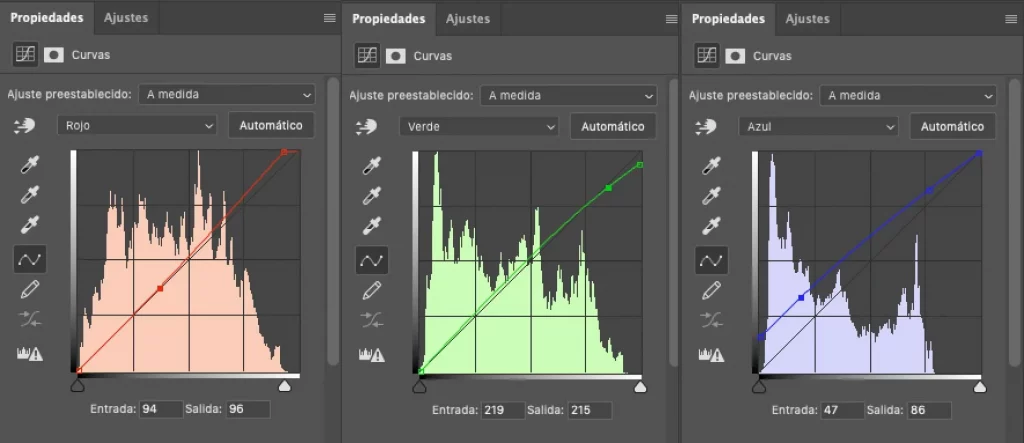
Si vas color por color, poco a poco conseguirás el efecto que deseas. Y lo mejor es que siempre puedes volver a cada color por separado para terminar de retocar un tono que no te guste.
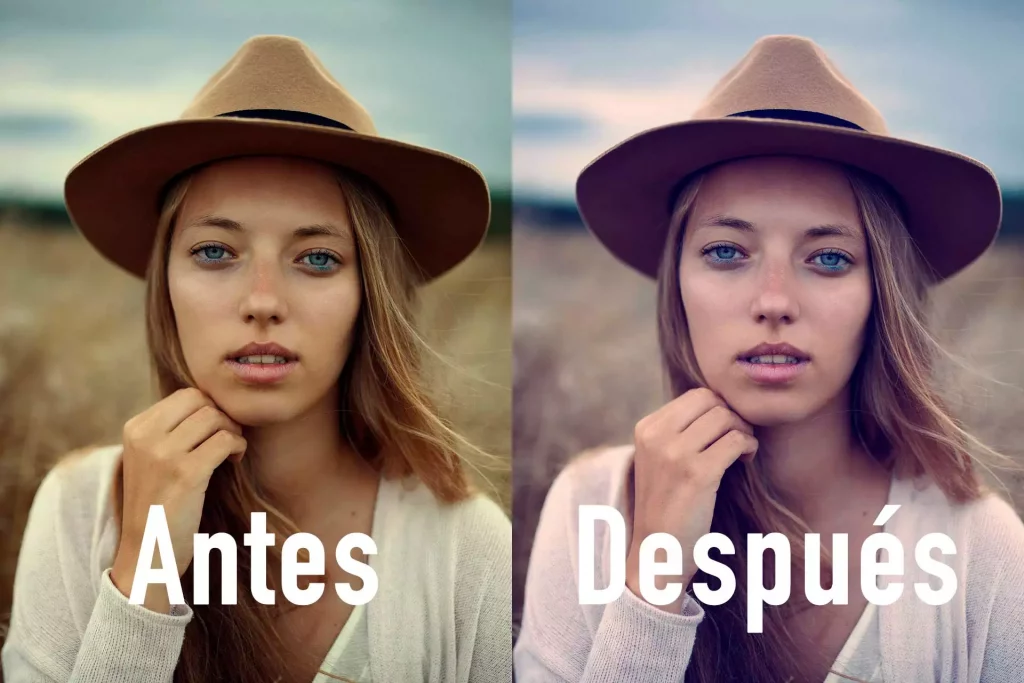
Efecto vintage
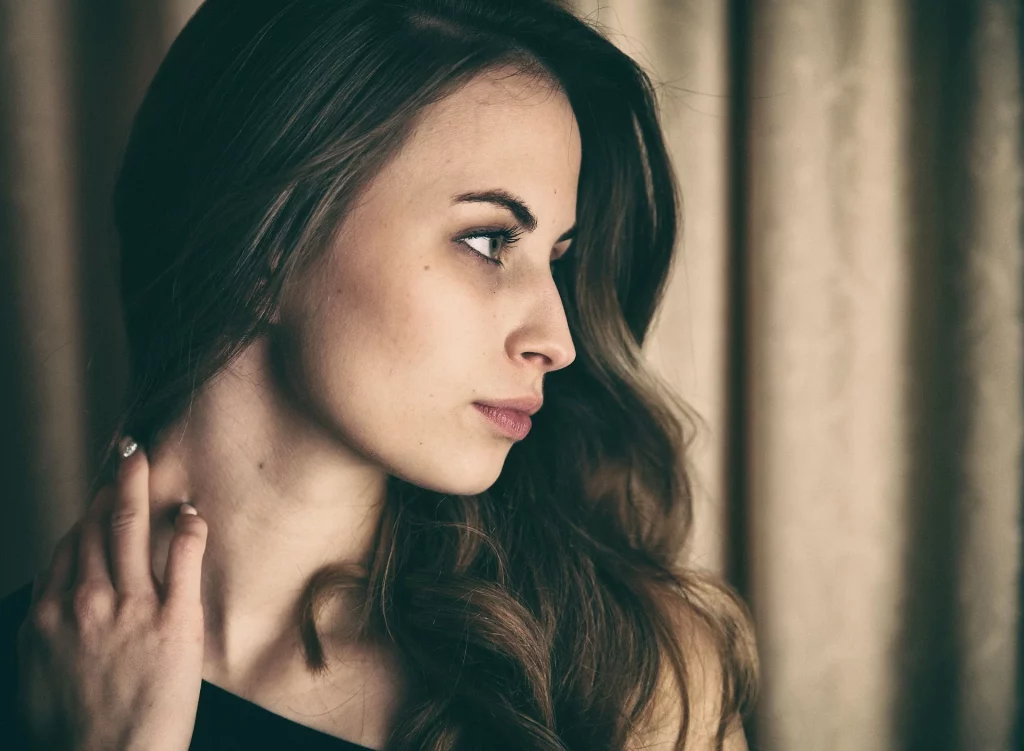
Si te fijaste en la foto anterior, le di un toque vintage. No, no usé nada más que curvas. Para lograrlo, simplemente subí el punto de la izquierda (sombras) hacia arriba.
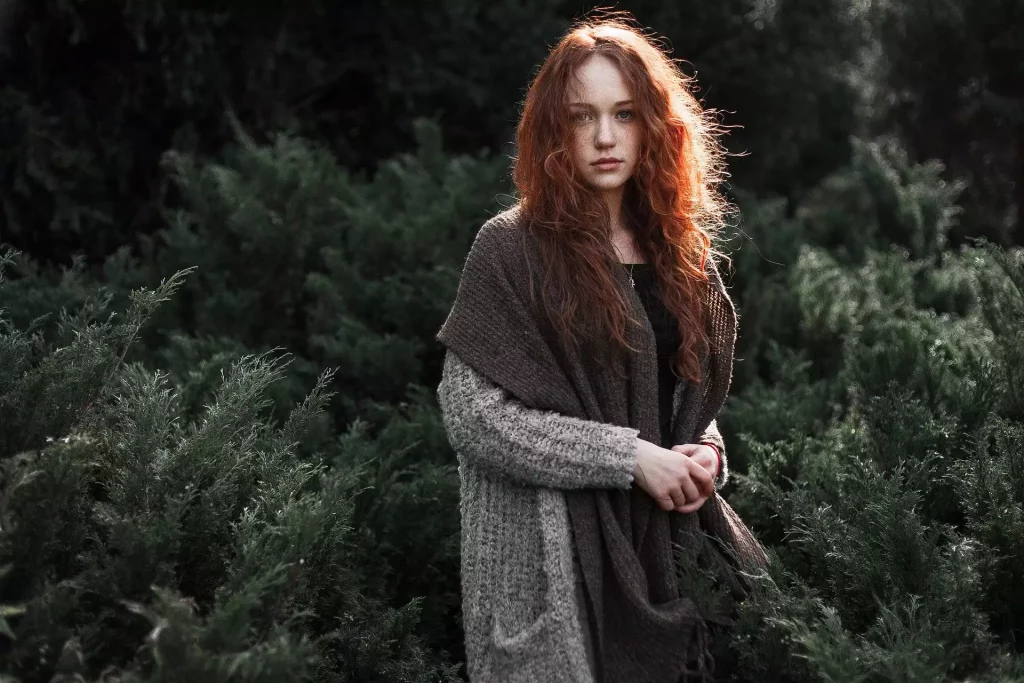
Para esta foto, vamos a aplicar el mismo proceso que antes, pero ahora nos centraremos en el canal RGB. También puedes aplicarlo al canal de un color en particular.
Como puedes ver, las curvas son la herramienta más potente que tienes en Photoshop. Domínala y todo será súper sencillo. Todas las fotos que te estoy mostrando no me llevan más de 1 minuto editarlas. Practica y tómate tu tiempo, verás como en menos de lo que piensas harás lo mismo.
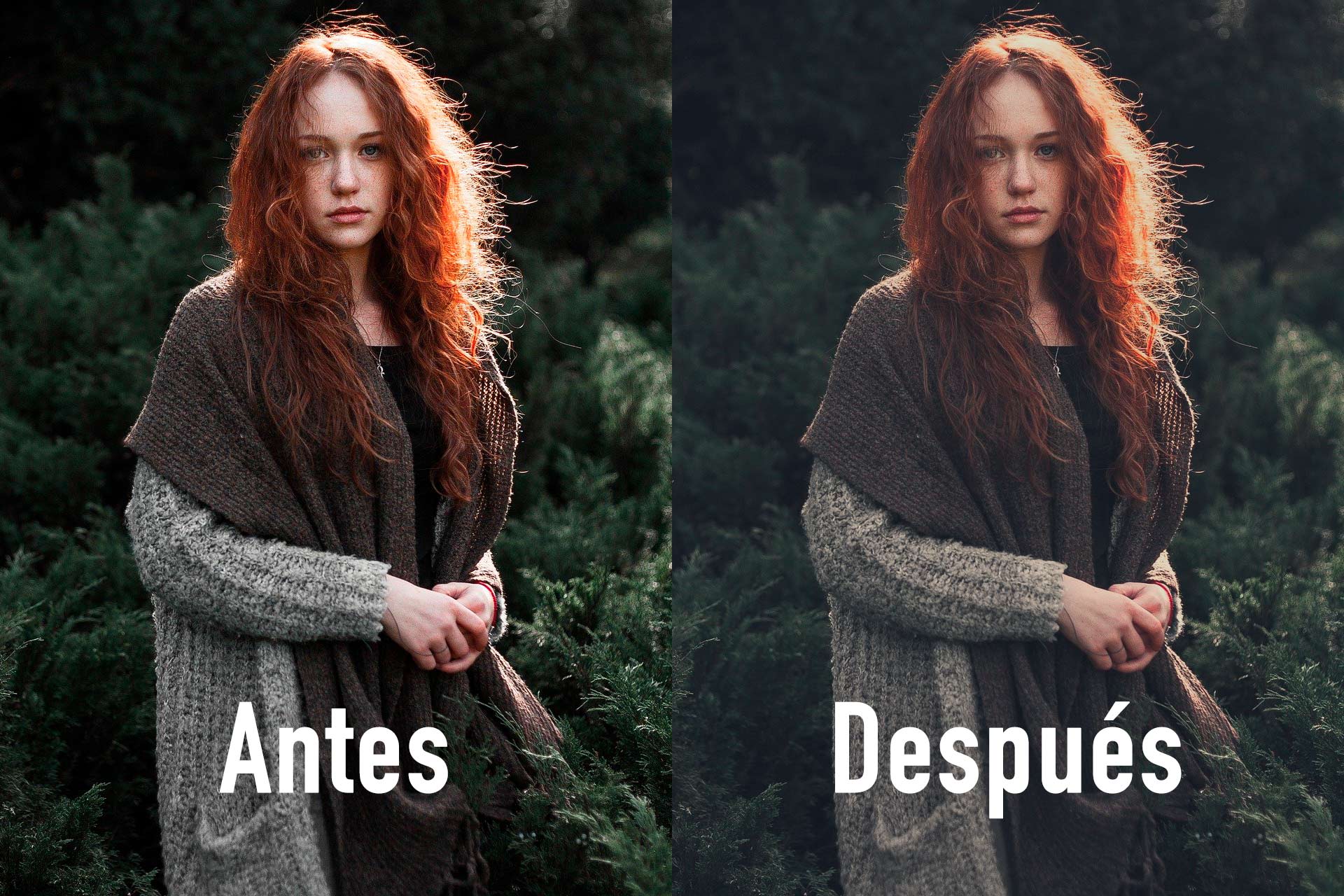
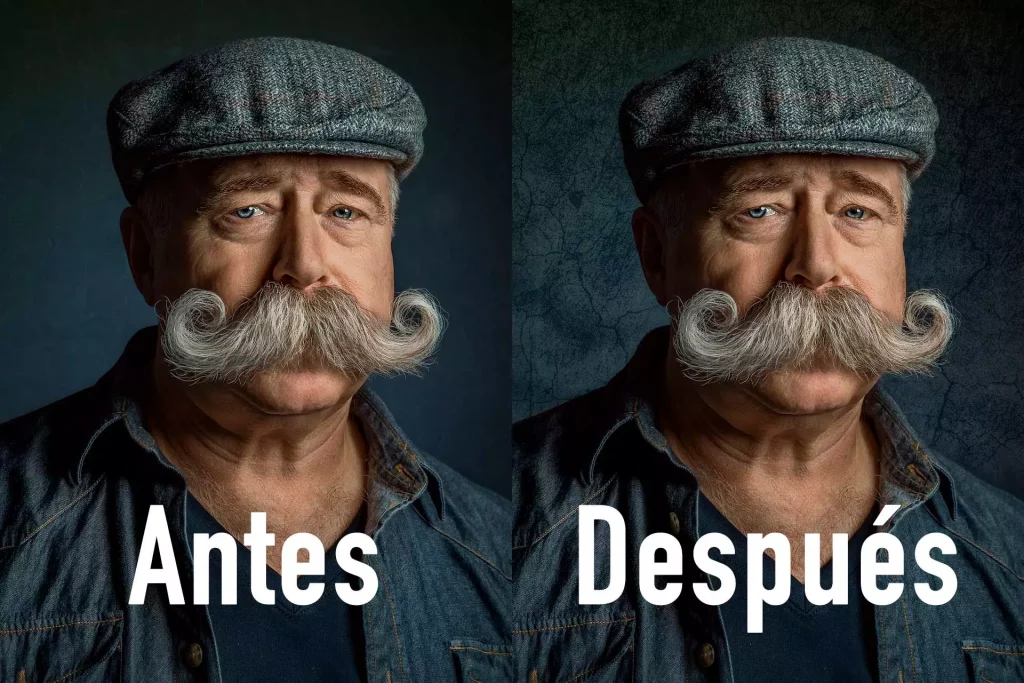
Añadir una textura
Para añadir una textura en Photoshop no necesitas mucho. Puedes encontrar muchos programas en internet que lo hacen, pero qué mejor manera que hacerlo tú mismo. Lo único que necesitarás aparte de la foto original es la foto que usarás como textura.
Las fotos que mejor funcionan, en este caso, son las que tienen un fondo plano (o casi).
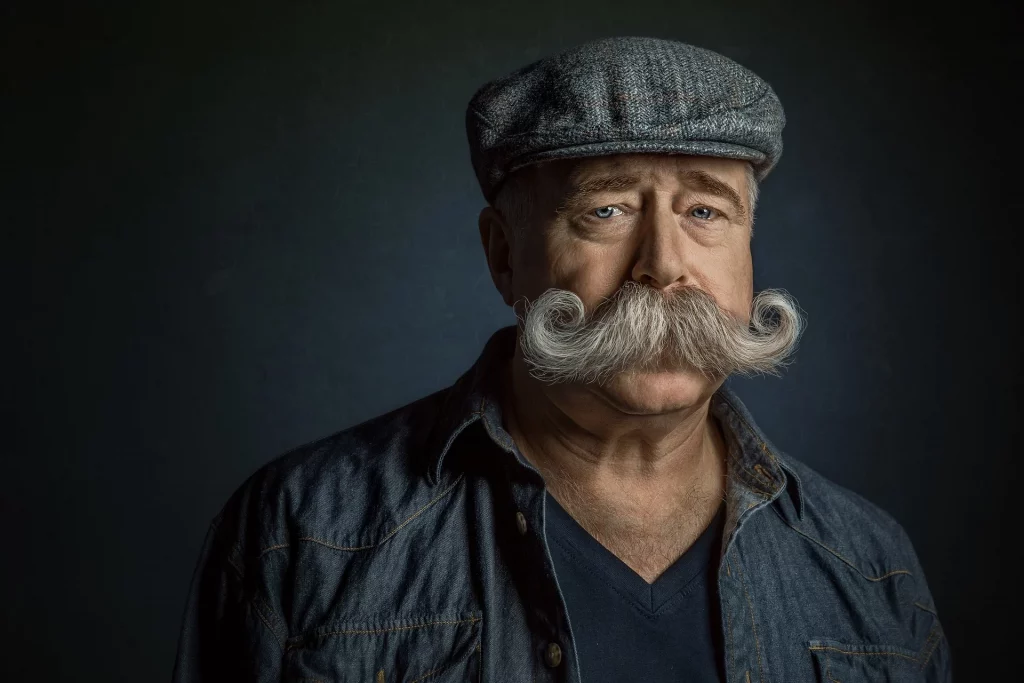
En internet puedes encontrar un sinfín de estas texturas. Por lo general, las que mejor funcionan son las llamadas grunge. Suelen aplicarse en fondos, pero si quieres conseguir resultados más creativos puedes aplicarlas sobre cualquier superficie.
Los pasos a seguir son muy fáciles. Abres la foto en Photoshop y copias la textura sobre ella. Ahora solo queda jugar con el modo de fusión. El que suele funcionar mejor es Luz Suave, pero prueba ya que cada foto es diferente.
Para ajustar el efecto, recuerda que también puedes jugar con la opacidad de la capa. Vamos a ver paso a paso cómo añadir una textura al fondo de un retrato.
Abre la foto y copia la textura elegida sobre ella.
En la capa de textura, elige el Modo de Fusión Luz Suave.
Añade una máscara a la textura. Eliminaremos el efecto de las partes de la persona. Ya que no queremos que se aplique a toda la imagen.
Con un pincel, pinta en negro las partes de la foto donde no quieras aplicar la textura. Baja la opacidad hasta que te guste el efecto y ¡listo!.
Afilar una foto
También hemos hablado del filtro de paso alto. Lo que aún no te he dicho es que además de enfatizar arrugas o partes de una foto, suelo usarlo para dar más enfoque a las fotos. El proceso es mucho más fácil esta vez.
Hay otros tutoriales que te enseñan a enfocar la imagen con la herramienta «Enfocar» de Photoshop. Yo no lo recomiendo… El resultado que se obtiene con ella puede ser un auténtico desastre. Con este método, conseguirás lo que buscas el 99,999 % de las veces.
Solo necesitas duplicar la capa de la foto, ir a Filtro-Otro-Trazado y darle un radio de 3px. A esta capa le asignamos en este caso el modo de fusión Superponer. Y ya tendríamos la foto mejor enfocada. ¡No podría ser más fácil!
Técnicas avanzadas
Te he enseñado trucos fáciles para editar fotos en Photoshop, pero si quieres retocar como un profesional necesitarás más tiempo. Editar una foto no lleva 5 minutos. Otra cosa que no he dicho... parte siempre de una buena foto. Intentar arreglar un fallo en Photoshop no es la solución para hacer buenas fotos.
Aquí explico los primeros pasos para hacer un Dodge y Burn en Photoshop. Pero te recomiendo ver un tutorial de YouTube al respecto si quieres profundizar. Otras técnicas como la separación de frecuencias también funcionan muy bien para retratos.
Estas dos técnicas no son rápidas de aprender y dominar, pero van muy bien. Lo dejamos para otro post. Cuidado con la navegación por internet, igual que puedes encontrar buenos tutoriales también los hay malísimos. En los últimos años, mucha gente que nunca había tocado Photoshop ni una cámara, se consideran fotógrafos por aprender una cosa u otra.
Si los retratos son lo tuyo, también te puedo recomendar un par de plugins como Retrato o Retoque de belleza. Y si te gusta la fotografía de paisajes, deberías echar un vistazo a Luminar, Nik Collection, y el Panel TK.
Conclusiones
- Trabaja con una buena foto, si la foto es mala no la harás buena editándola. Tendrás que pasar muchas horas para arreglar todos los defectos de una foto mala. Intenta aprender de tus errores y repetirlos si es posible o elige una mejor.
- La edición es un arte. Hacer un buen retoque lleva tiempo y práctica. Recuerda no retocar demasiado una foto, haz que se vea natural. Si no tienes práctica, intenta buscar referencias en las que basar tus primeras ediciones.
- Aprende de profesionales. Te he dicho mucho en esta publicación, pero te lo repetiré. Tienes que entrenar tu ojo viendo muchas fotos de profesionales, aprendiendo de ellos y practicando con sus consejos. Sólo así editarás fotos en Photoshop con tu propio estilo.